Vlc mi salva un file tipo documento

Vlc mi salva un file tipo documento
Da un file .rar ho estratto un film di circa 2 gb che ha un ottima definizione ma che è senza audio.
Vlc me lo fa vedere perfetto e con il suo bel sonoro.
Ho provato a riparare il file ma ffmpeg mi restituisce un file ancora senza audio e D-vision mi da l'audio ma riduce il formato dal perfetto 1080 x 608 a un 640 x 480 tutto sgranato.
Esportarlo con QT ha lasciato il file muto e il salvataggio con Vlc mi da un file senza punto finale: Tipo - Documento. Se però aggiungo .AVI a questo file, QT, ffmpeg o D-Vision non lo riconoscono ma Vlc lo apre ed il file è perfetto.
Un ci capisco più 'na mazza.
Sono aiutabile?
Vlc me lo fa vedere perfetto e con il suo bel sonoro.
Ho provato a riparare il file ma ffmpeg mi restituisce un file ancora senza audio e D-vision mi da l'audio ma riduce il formato dal perfetto 1080 x 608 a un 640 x 480 tutto sgranato.
Esportarlo con QT ha lasciato il file muto e il salvataggio con Vlc mi da un file senza punto finale: Tipo - Documento. Se però aggiungo .AVI a questo file, QT, ffmpeg o D-Vision non lo riconoscono ma Vlc lo apre ed il file è perfetto.
Un ci capisco più 'na mazza.
Sono aiutabile?

il Pro è il vecchio QT, il 7, e lo vedo bene con questo ma senza audio.
Mi dici di unire video e audio con il Pro, ma dove trovo il comando per fare questo? Esportandolo in Avi o registrandolo in Mov mi da ancora un file muto.
Ho scaricato e provato anche Movavi Video Converter e MacX Video Converter Pro. Stessa storia di tutti gli altri: c'è il sonoro ma l'immagine perde molto.
Mi dici di unire video e audio con il Pro, ma dove trovo il comando per fare questo? Esportandolo in Avi o registrandolo in Mov mi da ancora un file muto.
Ho scaricato e provato anche Movavi Video Converter e MacX Video Converter Pro. Stessa storia di tutti gli altri: c'è il sonoro ma l'immagine perde molto.

Domanda preliminare:hellare wrote:Esportandolo in Avi o registrandolo in Mov mi da ancora un file muto.
Hai installato Perian? http://www.tuttologia.com/divx-xvid-mpeg-mac.html
Se non lo hai fatto, fallo adesso.
Poi prova a fare un semplice intervento con Remux:
http://www.tuttologia.com/macp2p/showth ... ight=remux
come ho spiegato nel topic.
In quel caso consigliavo di NON ricodificare l'audio.avrobay wrote: Puoi facilmente fare un remux dei tuoi video usando un freeware come REMUX
http://www.nef.wh.uni-dortmund.de/~mt/remux/
Scarica e installa Remux. E poi trascina tutti i tuoi filmati nella finestra principale.
Li selezioni e scegli AVI come contenitore. Lascia "no" all'opzione eventuale di ricodifica audio.
Otterrai in pochi secondi i tuoi filmati nel nuovo contenitore .avi ma senza alcuna nuova codifica: e i filmati non perdono qualità
Sono compatibili con Quicktime + Perian
Per prudenza: non sovrascrivere i filmati. Registrali in una nuova cartella!

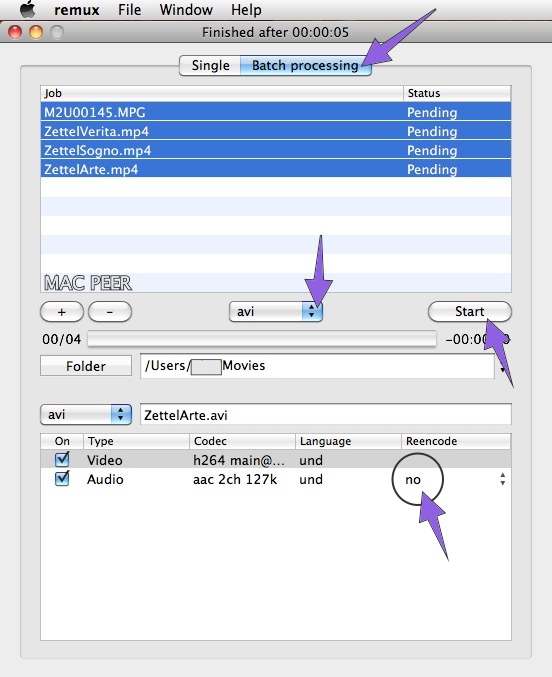
Verifica se è OK. Altrimenti rifai quanto spiegato ma CON ricodifica Audio
Dall'Aiuto di QT:
[INDENT]Lavorare con le tracce
[/INDENT]
Un filmato QuickTime è costituito da una o più "tracce". In ogni traccia sono archiviati dei tipi di dati particolari. L'audio in QuickTime include tracce musicali, contenenti dai MIDI o altri dati, e tracce audio, contenenti dati audio digitali.
Con QuickTime Player, puoi modificare le tracce in modo individuale. Le tracce possono essere spostate da un filmato all'altro, attivate, disattivate e cancellate, e le informazioni che contengono possono essere modificate.
Per ulteriori informazioni, consulta questi argomenti:
[INDENT]Lavorare con le tracce
[/INDENT]
Un filmato QuickTime è costituito da una o più "tracce". In ogni traccia sono archiviati dei tipi di dati particolari. L'audio in QuickTime include tracce musicali, contenenti dai MIDI o altri dati, e tracce audio, contenenti dati audio digitali.
Con QuickTime Player, puoi modificare le tracce in modo individuale. Le tracce possono essere spostate da un filmato all'altro, attivate, disattivate e cancellate, e le informazioni che contengono possono essere modificate.
Per ulteriori informazioni, consulta questi argomenti:
- [url=file:///Applications/Utilities/QuickTime%20Player%207.app/Contents/Resources/QuickTimePlayer.help/Contents/Resources/Italian.lproj/pgs/c3qt5.html#1009643]Attivare o disattivare le tracce[/URL]
- [url=file:///Applications/Utilities/QuickTime%20Player%207.app/Contents/Resources/QuickTimePlayer.help/Contents/Resources/Italian.lproj/pgs/c3qt6.html#1009655]Estrarre, aggiungere e spostare le tracce[/URL]
- [url=file:///Applications/Utilities/QuickTime%20Player%207.app/Contents/Resources/QuickTimePlayer.help/Contents/Resources/Italian.lproj/pgs/c3qt7.html#1009670]Aggiungere una traccia audio a un filmato QuickTime[/URL]
- [url=file:///Applications/Utilities/QuickTime%20Player%207.app/Contents/Resources/QuickTimePlayer.help/Contents/Resources/Italian.lproj/pgs/c3qt8.html#1009682]Modificare i livelli del volume di una traccia audio e altre impostazioni audio[/URL]
- [url=file:///Applications/Utilities/QuickTime%20Player%207.app/Contents/Resources/QuickTimePlayer.help/Contents/Resources/Italian.lproj/pgs/c3qt11.html#1009730]Aggiungere una traccia testo a un filmato QuickTime[/URL]
- [url=file:///Applications/Utilities/QuickTime%20Player%207.app/Contents/Resources/QuickTimePlayer.help/Contents/Resources/Italian.lproj/pgs/c3qt13.html#1010000]Specificare gli stili dei font per tracce di testo[/URL]
- [url=file:///Applications/Utilities/QuickTime%20Player%207.app/Contents/Resources/QuickTimePlayer.help/Contents/Resources/Italian.lproj/pgs/c3qt14.html#1010028]Impostare la durata di un fotogramma di una traccia testo[/URL]
- [url=file:///Applications/Utilities/QuickTime%20Player%207.app/Contents/Resources/QuickTimePlayer.help/Contents/Resources/Italian.lproj/pgs/c3qt15.html#1010039]Specificare la lingua delle singole tracce[/URL]
[INDENT]Aggiungere una traccia audio a un filmato QuickTime
[/INDENT]
Puoi aggiungere facilmente una traccia audio o di altro tipo ai filmati QuickTime.
Per aggiungere una traccia audio a un filmato:
- In QuickTime Player, scegli File > Apri file, quindi seleziona il file audio che vuoi importare.
- All'interno della finestra QuickTime Player che si apre, scegli Composizione> Seleziona tutto per selezionare l'intero documento audio, quindi scegli Composizione > Copia.
- Apri il filmato a cui desideri aggiungere l'audio.
- Per aggiungere l'audio all'intero filmato, scegli Modifica > Aggiungi. Per aggiungere l'audio a una parte del filmato, seleziona una parte e scegli Composizione > "Aggiungi a selezione e scala"."Aggiungi a selezione e scala" rallenta o accelera la traccia audio per adattarla alla lunghezza della parte selezionata del filmato; il tono resta invariato (quando si riproduce il filmato in QuickTime Player). In alternativa, potresti aggiungere un video all'audio e accelerare o rallentare il video di modo che corrisponda all'audio. Per ottenere risultati migliori, confronta le timeline delle due tracce e taglia una o l'altra fino ad ottenere tracce della stessa durata.
Pare che ci siamo. Ho codificato con Remux ma ho avuto il medesimo muto risultato; poi ho fatto una prova di un paio di minuti con lo stesso Remux codificando l'audio e sembra che vada. Sono in attesa della codifica dell'intero file e nel frattempo vado a spulciarmi le generose spiegazioni di Riker circa QT e le tracce audio.
Vi terrò informati circa i risultati di Remux.
Vi terrò informati circa i risultati di Remux.

