Creare uno script automator
-
tobebarbera

- Eminenza Grigia di Mac Peer
- Posts: 931
- Joined: Mon Dec 24, 2007 3:41 am
Creare uno script automator
Ciao a tutti, non riesco a creare uno script per automator, qualcuno mi potrebbe aiutare e illustrare i passaggi?
Quello che vorrei fare è selezionare un file dal finder e su quel file fargli eseguire un comando del terminale, ovvero:
1) seleziono il file;
2) eseguo comando del terminale su quel file, il comando deve essere bibtex nome_file
Sicuramente non è difficile, ma non riesco a capire come far eseguire comandi del terminale ad automator!
Grazie
Quello che vorrei fare è selezionare un file dal finder e su quel file fargli eseguire un comando del terminale, ovvero:
1) seleziono il file;
2) eseguo comando del terminale su quel file, il comando deve essere bibtex nome_file
Sicuramente non è difficile, ma non riesco a capire come far eseguire comandi del terminale ad automator!
Grazie

-
tobebarbera
- Eminenza Grigia di Mac Peer
- Posts: 931
- Joined: Mon Dec 24, 2007 3:41 am
Grazie per il link.... ma purtroppo sono molto duro in questo genere di cose... un'aiutino ulteriore?TheCube wrote:http://tuvix.apple.com/documentation/Ap ... tions.html

Aggiungo le indicazioni fornite dall'aiuto di Automator:
Utilizzare i comandi UNIX e gli script shell in Automator
Puoi eseguire comandi UNIX e script shell mediante l'azione "Esegui script shell". I comandi UNIX devono essere inseriti nel campo di modifica dell'azione "Esegui script shell". I comandi non vengono eseguiti fino a che non esegui il flusso di lavoro. I risultati possono essere visualizzati aggiungendo l'azione "Vedi risultati" al flusso di lavoro.
L'azione "Esegui script shell" ti consente di scegliere fra diversi ambienti shell per interpretare il tuo script, inclusi Perl o Python.
Per eseguire un comando UNIX in Automator:
Seleziona Automator dalla libreria Azioni, quindi trascina l'azione "Esegui script shell" nel tuo flusso di lavoro.
Per visualizzare i risultati dei comandi inseriti nell'azione "Esegui script shell", trascina l'azione "Vedi risultati" nel flusso di lavoro, dopo l'azione "Esegui script shell". Quando esegui il flusso di lavoro, i risultati verranno visualizzati nel pannello dell'azione "Vedi risultati".
Scegli l'ambiente shell per l'azione "Esegui script shell" dal menu a comparsa Shell.
Seleziona il metodo con cui passare l'input allo script. Scegli “come stdin” o “come argomenti” dal menu a comparsa “Passa a input”. Nella finestra di modifica appare un semplice script che copia l'input nell'output.
Inserisci i comandi dello script shell nel campo di modifica dell'azione.
Per inserire un documento come input per lo script, seleziona Finder dall'elenco delle applicazioni nella libreria, trascina l'azione "Ottieni elementi del Finder specificati" nel flusso di lavoro, immediatamente prima dell'azione "Esegui script shell". Fai clic su Aggiungi (+) e seleziona il documento per lo script shell.
Puoi anche trascinare un documento direttamente dal Finder al flusso di lavoro.
Per includere il percorso di un documento nello script, trascina il documento dal Finder nel campo di modifica dell'azione "Esegui script shell".
Argomenti correlati
UNIX
Script shell
Risultati
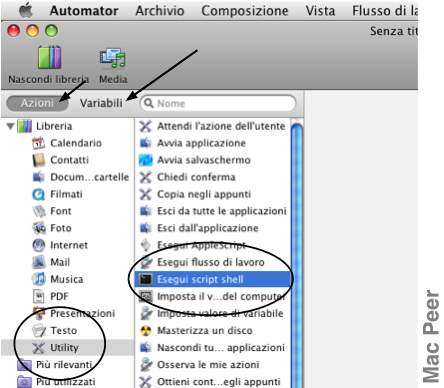
Utilizzare i comandi UNIX e gli script shell in Automator
Puoi eseguire comandi UNIX e script shell mediante l'azione "Esegui script shell". I comandi UNIX devono essere inseriti nel campo di modifica dell'azione "Esegui script shell". I comandi non vengono eseguiti fino a che non esegui il flusso di lavoro. I risultati possono essere visualizzati aggiungendo l'azione "Vedi risultati" al flusso di lavoro.
L'azione "Esegui script shell" ti consente di scegliere fra diversi ambienti shell per interpretare il tuo script, inclusi Perl o Python.
Per eseguire un comando UNIX in Automator:
Seleziona Automator dalla libreria Azioni, quindi trascina l'azione "Esegui script shell" nel tuo flusso di lavoro.
Per visualizzare i risultati dei comandi inseriti nell'azione "Esegui script shell", trascina l'azione "Vedi risultati" nel flusso di lavoro, dopo l'azione "Esegui script shell". Quando esegui il flusso di lavoro, i risultati verranno visualizzati nel pannello dell'azione "Vedi risultati".
Scegli l'ambiente shell per l'azione "Esegui script shell" dal menu a comparsa Shell.
Seleziona il metodo con cui passare l'input allo script. Scegli “come stdin” o “come argomenti” dal menu a comparsa “Passa a input”. Nella finestra di modifica appare un semplice script che copia l'input nell'output.
Inserisci i comandi dello script shell nel campo di modifica dell'azione.
Per inserire un documento come input per lo script, seleziona Finder dall'elenco delle applicazioni nella libreria, trascina l'azione "Ottieni elementi del Finder specificati" nel flusso di lavoro, immediatamente prima dell'azione "Esegui script shell". Fai clic su Aggiungi (+) e seleziona il documento per lo script shell.
Puoi anche trascinare un documento direttamente dal Finder al flusso di lavoro.
Per includere il percorso di un documento nello script, trascina il documento dal Finder nel campo di modifica dell'azione "Esegui script shell".
Argomenti correlati
UNIX
Script shell
Risultati