installazione OS su HD esterno
-
ANDREAONLINE

- Nume Tutelare di Mac Peer
- Posts: 1479
- Joined: Sun Sep 24, 2006 9:10 am
installazione OS su HD esterno
ho tentato di installare OS X da dvd su un HD esterno iomega MiniMax firewire, formattato mac os esteso journaled
e dove sono già presenti altri files di backup.
quando l'installer mi ha fatto scegliere il disco, è apparso un bel punto esclamativo rosso con la scritta che non posso intallare il SO su quel disco e che da lì non potevo avviare il SO.
con utility disco sul mio HD esterno ottengo :
Descrizione disco : IOMEGA Capacità totale : 298,1 GB (320.072.933.376 Byte)
Bus di connessione : FireWire Stato scrittura : Lettura/scrittura
Tipo di connessione : Esterno Stato S.M.A.R.T. : Non supportato
ID di connessione : 512384778896358 Schema partizione : Mappa partizione Apple
Selezionando l'icona (sempre del MiniMax) sotto :
Punto di attivazione : /Volumes/MiniMax Capacità : 298,1 GB (320.070.287.872 Byte)
Formato : Mac OS esteso (Journaled) Disponibile : 215,1 GB (230.969.528.320 Byte)
Proprietari attivati : No Spazio utilizzato : 83,0 GB (89.100.759.040 Byte)
Numero cartelle : 50.936 Numero documenti : 242.359
Altra particolarità, non so se è importante, ma non è attivabile verifica e ripara permessi su quel disco.
Pareri ?
:smt024
e dove sono già presenti altri files di backup.
quando l'installer mi ha fatto scegliere il disco, è apparso un bel punto esclamativo rosso con la scritta che non posso intallare il SO su quel disco e che da lì non potevo avviare il SO.
con utility disco sul mio HD esterno ottengo :
Descrizione disco : IOMEGA Capacità totale : 298,1 GB (320.072.933.376 Byte)
Bus di connessione : FireWire Stato scrittura : Lettura/scrittura
Tipo di connessione : Esterno Stato S.M.A.R.T. : Non supportato
ID di connessione : 512384778896358 Schema partizione : Mappa partizione Apple
Selezionando l'icona (sempre del MiniMax) sotto :
Punto di attivazione : /Volumes/MiniMax Capacità : 298,1 GB (320.070.287.872 Byte)
Formato : Mac OS esteso (Journaled) Disponibile : 215,1 GB (230.969.528.320 Byte)
Proprietari attivati : No Spazio utilizzato : 83,0 GB (89.100.759.040 Byte)
Numero cartelle : 50.936 Numero documenti : 242.359
Altra particolarità, non so se è importante, ma non è attivabile verifica e ripara permessi su quel disco.
Pareri ?
:smt024
-
ANDREAONLINE
- Nume Tutelare di Mac Peer
- Posts: 1479
- Joined: Sun Sep 24, 2006 9:10 am
Aggiungo ottieni info sempre da disco utility :
Nome : MiniMax
Tipo : Volume
Identificatore disco : disk1s2
Punto di attivazione : /Volumes/MiniMax
File System : Mac OS esteso (Journaled)
Bus di connessione : FireWire
Tipo di partizione : Apple_HFS
Albero dispositivo : /PCI0@0/PCIB@1E/FRWR@3/node@1d202e0bc03e6/sbp-2@c000/@0:2
Scrivibile : Sì
Identific. universale : CA548A0C-2719-3471-A0AD-F63F3E0C5795
Capacità : 298,1 GB (320.070.287.872 Byte)
Spazio libero : 215,1 GB (230.969.528.320 Byte)
Spazio utilizzato : 83,0 GB (89.100.759.040 Byte)
Numero documenti : 242.359
Numero cartelle : 50.936
Proprietari attivati : No
Proprietari disabilitabili : Sì
Inizializzabile : Sì
Avviabile : Sì
Supporta Journaling : Sì
Journaled : Sì
Stato S.M.A.R.T. : Non supportato
Numero disco : 1
Numero partizione : 2
Nome : MiniMax
Tipo : Volume
Identificatore disco : disk1s2
Punto di attivazione : /Volumes/MiniMax
File System : Mac OS esteso (Journaled)
Bus di connessione : FireWire
Tipo di partizione : Apple_HFS
Albero dispositivo : /PCI0@0/PCIB@1E/FRWR@3/node@1d202e0bc03e6/sbp-2@c000/@0:2
Scrivibile : Sì
Identific. universale : CA548A0C-2719-3471-A0AD-F63F3E0C5795
Capacità : 298,1 GB (320.070.287.872 Byte)
Spazio libero : 215,1 GB (230.969.528.320 Byte)
Spazio utilizzato : 83,0 GB (89.100.759.040 Byte)
Numero documenti : 242.359
Numero cartelle : 50.936
Proprietari attivati : No
Proprietari disabilitabili : Sì
Inizializzabile : Sì
Avviabile : Sì
Supporta Journaling : Sì
Journaled : Sì
Stato S.M.A.R.T. : Non supportato
Numero disco : 1
Numero partizione : 2
-
flashcream

- Posts: 38388
- Joined: Fri Apr 22, 2005 8:41 pm
-
ANDREAONLINE
- Nume Tutelare di Mac Peer
- Posts: 1479
- Joined: Sun Sep 24, 2006 9:10 am
-
flashcream
- Posts: 38388
- Joined: Fri Apr 22, 2005 8:41 pm

-
ANDREAONLINE
- Nume Tutelare di Mac Peer
- Posts: 1479
- Joined: Sun Sep 24, 2006 9:10 am
-
ANDREAONLINE
- Nume Tutelare di Mac Peer
- Posts: 1479
- Joined: Sun Sep 24, 2006 9:10 am

Sì, potrai. Nell'altro topic te l'avevo detto che il disco doveva essere "opportunamente inizializzato", adesso sai anche perchèANDREAONLINE wrote:altra domandina (per domani) :
dopo aver installato il So, potrò continuare ad usare l'HD normalmente, cioè per i backup e registrazione di files, giusto ?

-
ANDREAONLINE
- Nume Tutelare di Mac Peer
- Posts: 1479
- Joined: Sun Sep 24, 2006 9:10 am
-
ANDREAONLINE
- Nume Tutelare di Mac Peer
- Posts: 1479
- Joined: Sun Sep 24, 2006 9:10 am
leggendo sull'help, parrebbe di si.
che ogni volume venga riconosciuto come disco diverso : uno come avvo, uno come backup ecc........
ho capito bene ?
"La procedura di partizione divide il disco in sezioni definite "volumi". Ogni volume opera come un'unità distinta. Per esempio, puoi eseguire la partizione del disco rigido del tuo computer in modo da utilizzare un volume come disco di avvio contenente le tue applicazioni e i tuoi documenti di lavoro, e l'altro volume come backup o archivio dei documenti.
La procedura di partizione cancella tutti i documenti presenti sul disco. Se il disco contiene documenti che vuoi registrare, assicurati di farne una copia su un altro disco prima di eseguire la partizione.
Puoi anche specificare il numero di volumi e le loro dimensioni. Se vuoi utilizzare un volume come disco di avvio di Mac OS X, assicurati che sia sufficientemente grande da installarvi il software di Mac OS X oltre alle applicazioni e ai documenti che userai. Mac OS X richiede almeno 2 GB di spazio sul disco oppure 3,5 GB se installi gli strumenti di sviluppatore. Se utilizzi più applicazioni contemporaneamente, è consigliabile disporre di più spazio sul disco.
Inoltre, devi scegliere un formato per le partizioni, generalmente Mac OS Esteso (Journaled). Ogni partizione può avere un formato diverso.
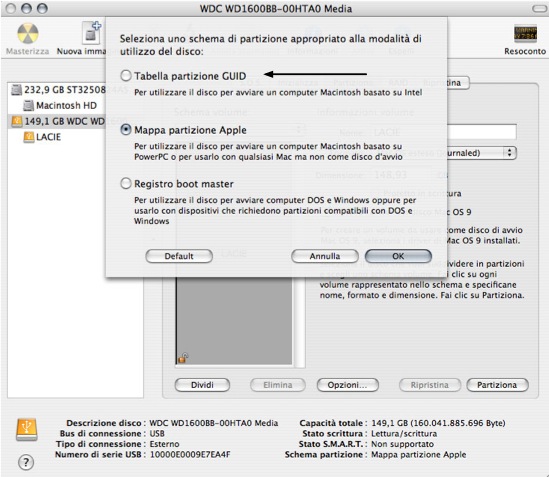
Se vuoi partizionare un disco da usare con computer che utilizzano Windows, devi fare clic sul pulsante Opzioni e scegliere "Schema partizioni PC" dal menu a comparsa. Quindi, puoi scegliere un formato MS-DOS.
Se stai eseguendo la partizione di un disco rigido esterno, assicurati che sia collegato al computer.
In Utility Disco, seleziona dall'elenco il disco che vuoi suddividere in partizioni.
Fai clic su Partiziona.
Scegli il numero di partizioni dal menu a comparsa "Schema volume".
Fai clic su ciascuna partizione e inserisci un nome, scegli un formato e inserisci la dimensione. Per cambiare le dimensioni delle partizioni puoi anche trascinare la barra di divisione.
Se il nome di una partizione ha accanto un asterisco, quest'ultimo indicherà che le dimensioni visualizzate della partizione, sono superiori a quelle reali per consentire la leggibilità del nome della stessa.
Se vuoi utilizzare un volume come disco di avvio di Mac OS 9, seleziona l'opzione per installare i driver di Mac OS 9. Non è necessario installare questi driver per utilizzare il disco con l'ambiente Classic.
Se vuoi utilizzare l'unità su un computer Windows, fai cli su Opzioni e scegli Schema partizioni PC dal menu a comparsa.
Fai clic sul pulsante Partiziona, quindi di nuovo su Partiziona.
Dopo avere eseguito la partizione di un disco, nell'elenco dei dischi e dei volumi comparirà un'icona di un disco per ogni volume. I volumi saranno visibili anche nella barra laterale delle finestre di Finder.
Per eseguire la partizione del disco di avvio del computer, è necessario utilizzare un altro disco con Mac OS X. Per esempio, puoi usare il disco di installazione di Mac OS X.
Consulta anche:
Formattare dischi
Volumi
Apri:
Utility Disco
che ogni volume venga riconosciuto come disco diverso : uno come avvo, uno come backup ecc........
ho capito bene ?
"La procedura di partizione divide il disco in sezioni definite "volumi". Ogni volume opera come un'unità distinta. Per esempio, puoi eseguire la partizione del disco rigido del tuo computer in modo da utilizzare un volume come disco di avvio contenente le tue applicazioni e i tuoi documenti di lavoro, e l'altro volume come backup o archivio dei documenti.
La procedura di partizione cancella tutti i documenti presenti sul disco. Se il disco contiene documenti che vuoi registrare, assicurati di farne una copia su un altro disco prima di eseguire la partizione.
Puoi anche specificare il numero di volumi e le loro dimensioni. Se vuoi utilizzare un volume come disco di avvio di Mac OS X, assicurati che sia sufficientemente grande da installarvi il software di Mac OS X oltre alle applicazioni e ai documenti che userai. Mac OS X richiede almeno 2 GB di spazio sul disco oppure 3,5 GB se installi gli strumenti di sviluppatore. Se utilizzi più applicazioni contemporaneamente, è consigliabile disporre di più spazio sul disco.
Inoltre, devi scegliere un formato per le partizioni, generalmente Mac OS Esteso (Journaled). Ogni partizione può avere un formato diverso.
Se vuoi partizionare un disco da usare con computer che utilizzano Windows, devi fare clic sul pulsante Opzioni e scegliere "Schema partizioni PC" dal menu a comparsa. Quindi, puoi scegliere un formato MS-DOS.
Se stai eseguendo la partizione di un disco rigido esterno, assicurati che sia collegato al computer.
In Utility Disco, seleziona dall'elenco il disco che vuoi suddividere in partizioni.
Fai clic su Partiziona.
Scegli il numero di partizioni dal menu a comparsa "Schema volume".
Fai clic su ciascuna partizione e inserisci un nome, scegli un formato e inserisci la dimensione. Per cambiare le dimensioni delle partizioni puoi anche trascinare la barra di divisione.
Se il nome di una partizione ha accanto un asterisco, quest'ultimo indicherà che le dimensioni visualizzate della partizione, sono superiori a quelle reali per consentire la leggibilità del nome della stessa.
Se vuoi utilizzare un volume come disco di avvio di Mac OS 9, seleziona l'opzione per installare i driver di Mac OS 9. Non è necessario installare questi driver per utilizzare il disco con l'ambiente Classic.
Se vuoi utilizzare l'unità su un computer Windows, fai cli su Opzioni e scegli Schema partizioni PC dal menu a comparsa.
Fai clic sul pulsante Partiziona, quindi di nuovo su Partiziona.
Dopo avere eseguito la partizione di un disco, nell'elenco dei dischi e dei volumi comparirà un'icona di un disco per ogni volume. I volumi saranno visibili anche nella barra laterale delle finestre di Finder.
Per eseguire la partizione del disco di avvio del computer, è necessario utilizzare un altro disco con Mac OS X. Per esempio, puoi usare il disco di installazione di Mac OS X.
Consulta anche:
Formattare dischi
Volumi
Apri:
Utility Disco