Forse non tutti sanno che...
-
photostudio

- Pietra Miliare di Mac Peer
- Posts: 1104
- Joined: Wed Jan 25, 2006 7:49 am
non ho voglia di leggermi tutto il topic, quindi al massimo... ripeto 
mela+alt+ctrl+8
attia disattiva l'inversione dei colori dello schermo (passa a bianco su nero, lo si trova anche in accesso universale)
mela+alt+8 attiva disattiva la possibilità di zoommare
mela+alt+ì zoom in
mela+alt+' zoom out (a volte resetta l'HD :P )
mela+alt+ctrl+8
attia disattiva l'inversione dei colori dello schermo (passa a bianco su nero, lo si trova anche in accesso universale)
mela+alt+8 attiva disattiva la possibilità di zoommare
mela+alt+ì zoom in
mela+alt+' zoom out (a volte resetta l'HD
:P )-
photostudio
- Pietra Miliare di Mac Peer
- Posts: 1104
- Joined: Wed Jan 25, 2006 7:49 am

infatti lo sono...photostudio wrote:le tuo opzioni di zoom sono a tutto schermo. mi ricordano l'accesso universale per gli ipovedenti...
è scritto poco sopra :P
ne vuoi una bella per safari? tieni premuto mela e fai click sul nome della pagina (in alto sulla finestra di safari)
l'ho già segnalato di recente altrove...
serve per risalire di cartella in cartella fino alla home del sito che stai navigando
la stessa cosa su una finestra del finder serve a vedere tutto il percorso a ritroso, da dove si è fino alla radice dell'HD
-
photostudio
- Pietra Miliare di Mac Peer
- Posts: 1104
- Joined: Wed Jan 25, 2006 7:49 am
BELLONAKratork wrote:infatti lo sono...photostudio wrote:le tuo opzioni di zoom sono a tutto schermo. mi ricordano l'accesso universale per gli ipovedenti...
è scritto poco sopra :P
ne vuoi una bella per safari? tieni premuto mela e fai click sul nome della pagina (in alto sulla finestra di safari)
l'ho già segnalato di recente altrove...
serve per risalire di cartella in cartella fino alla home del sito che stai navigando
la stessa cosa su una finestra del finder serve a vedere tutto il percorso a ritroso, da dove si è fino alla radice dell'HD


Forse non tutti sanno che...
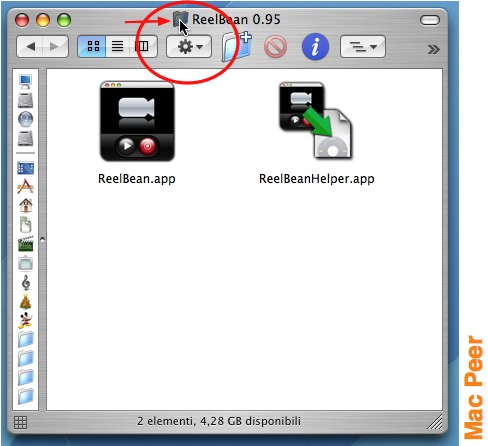
è possibile spostare una cartella aperta nel cestino o in qualsiasi altro posto.
1) Portare il cursore sulla piccola iconcina in alto, premere e attendere uno o due secondi:
2) trascinare l'iconcina nel cestino o in altra cartella (anche in cartelle presenti nella barra laterale):
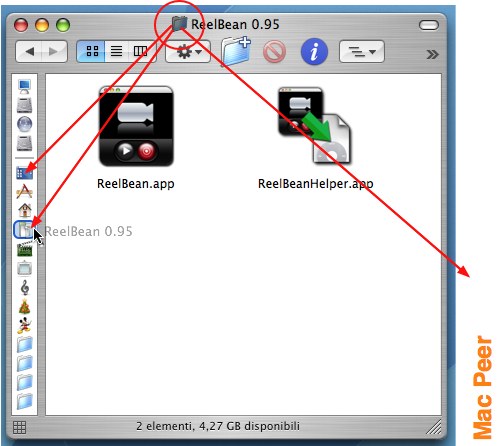
è possibile spostare una cartella aperta nel cestino o in qualsiasi altro posto.
1) Portare il cursore sulla piccola iconcina in alto, premere e attendere uno o due secondi:
2) trascinare l'iconcina nel cestino o in altra cartella (anche in cartelle presenti nella barra laterale):
Scegliere bene la password
La scelta di una buona password è essenziale per la sicurezza del Mac e dei suoi dati.
È evidente che più la password è lunga e strana più sarà difficile che un malintenzionato la indovini, però come si fa a sapere se quella che abbiamo scelto è adatta?
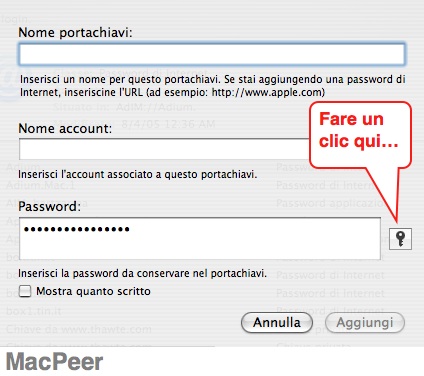
Per saperlo basta lanciare Accesso Portachiavi (Applicazioni-->Utility) e dal menu Archivio scegliere Nuova Password.
Nella finestra che si apre basta fare un clic sul simbolo della chiave…
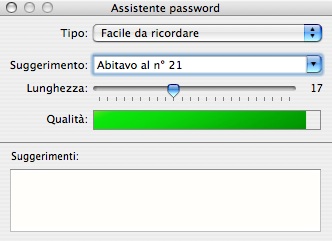
… si apre la finestrella dell'Assistente password in cui, in base alla bontà della password inserita, una barra colorata passa dal rosso (pessima scelta), all'arancione (così, così) al verde (ottima scelta).
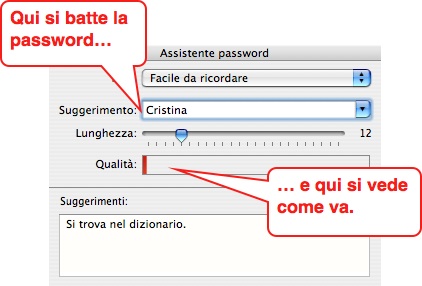
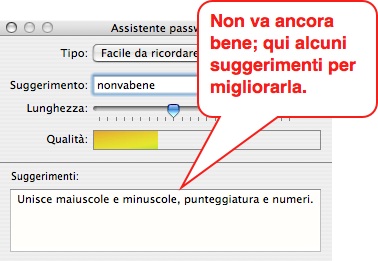
Se ancora non va bene, l'Assistente fornisce alcuni suggerimenti…
Ora finalmente sembra perfetta…
A chi non ha molta fantasia l'Assistente offre un prezioso aiuto; per esempio, scegliendo dal menu a comparsa Facile da ricordare lui prova a proporre dopoch417*basissi oppure ansa3{crisocalchi…
Facili da ricordare?
Quando si è trovata la password che va bene, ma non si vuole modificare quella del Portachiavi, basta premere Annulla.
:vecchietto:
È evidente che più la password è lunga e strana più sarà difficile che un malintenzionato la indovini, però come si fa a sapere se quella che abbiamo scelto è adatta?
Per saperlo basta lanciare Accesso Portachiavi (Applicazioni-->Utility) e dal menu Archivio scegliere Nuova Password.
Nella finestra che si apre basta fare un clic sul simbolo della chiave…
… si apre la finestrella dell'Assistente password in cui, in base alla bontà della password inserita, una barra colorata passa dal rosso (pessima scelta), all'arancione (così, così) al verde (ottima scelta).
Se ancora non va bene, l'Assistente fornisce alcuni suggerimenti…
Ora finalmente sembra perfetta…
A chi non ha molta fantasia l'Assistente offre un prezioso aiuto; per esempio, scegliendo dal menu a comparsa Facile da ricordare lui prova a proporre dopoch417*basissi oppure ansa3{crisocalchi…
Facili da ricordare?
Quando si è trovata la password che va bene, ma non si vuole modificare quella del Portachiavi, basta premere Annulla.
:vecchietto:
Re: Scegliere bene la password
Hartz wrote:
A chi non ha molta fantasia l'Assistente offre un prezioso aiuto]Facile da ricordare[/b] lui prova a proporre dopoch417*basissi oppure ansa3{crisocalchi…
Facili da ricordare?
:vecchietto: