foto dello schermo
-
fortebraccio

- Mac Peer Aficionado
- Posts: 502
- Joined: Tue Jul 05, 2005 10:26 am
foto dello schermo
ciao ragazzi,
sto creando un documento in word per spiegare ad un mio amico che è appena passato a mac come si fa a masterizzare.
Quando usavo windows premendo il tasto stampa facevo una foto dello schermo che poi potevo (facendo incolla) inserire come immagine in un documento.
Qui so che premendo mela+maiuscola+3 più o meno faccio la stessa cosa, ma in questo caso mi crea un file sul desktop. Come posso fare ?
sto creando un documento in word per spiegare ad un mio amico che è appena passato a mac come si fa a masterizzare.
Quando usavo windows premendo il tasto stampa facevo una foto dello schermo che poi potevo (facendo incolla) inserire come immagine in un documento.
Qui so che premendo mela+maiuscola+3 più o meno faccio la stessa cosa, ma in questo caso mi crea un file sul desktop. Come posso fare ?


Re: foto dello schermo
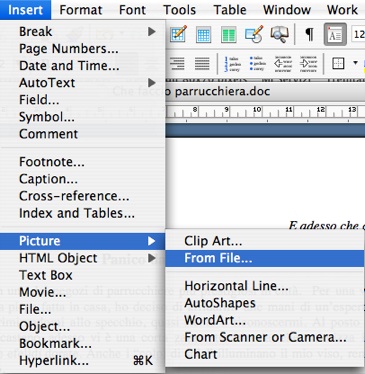
non ho capito bene il nesso tra la masterizzazione e il documento da incollare in word...cmq..una volta "fotografata" la scrivania o una porzione di essa (mela+maiuscola+4), puoi "incollare" direttamente da word:fortebraccio wrote:ciao ragazzi,
sto creando un documento in word per spiegare ad un mio amico che è appena passato a mac come si fa a masterizzare.
Quando usavo windows premendo il tasto stampa facevo una foto dello schermo che poi potevo (facendo incolla) inserire come immagine in un documento.
Qui so che premendo mela+maiuscola+3 più o meno faccio la stessa cosa, ma in questo caso mi crea un file sul desktop. Come posso fare ?
menu/inserisci/immagine---->da file
avrò capito cosa chiedi??....sperem!...

ciaociao
Edit: mifune ha ragione....così è ancora più rapido... :P

Ricordati che con Mela maiuscole 4 fai invece lo screenshot ad una selezione dello schermo. Mela maiuscole 4 + barra spaziatrice selezioni una singola finestra.
Ti segnalo in alternativa questo bellissimo freeware:
http://www.yellowmug.com/snapndrag/
Ti segnalo in alternativa questo bellissimo freeware:
http://www.yellowmug.com/snapndrag/
 :arrossisco: