Forse non tutti sanno che...
Aprire i file nel Cestino.
Se avete buttato un file nel Cestino ma, prima di svuotarlo vi viene un dubbio e volete dargli un'ultima occhiata, avrete sicuramente scoperto che non si può aprire proprio perché si trova nel Cestino.
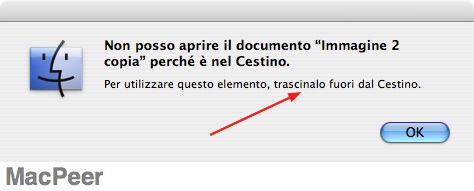
Anche se il messaggio invita a trascinarlo fuori dal Cestino per poterlo utilizzare, per aprirlo è sufficiente trascinarlo sull'applicazione che lo ha creato.
:vecchietto:
Se avete buttato un file nel Cestino ma, prima di svuotarlo vi viene un dubbio e volete dargli un'ultima occhiata, avrete sicuramente scoperto che non si può aprire proprio perché si trova nel Cestino.
Anche se il messaggio invita a trascinarlo fuori dal Cestino per poterlo utilizzare, per aprirlo è sufficiente trascinarlo sull'applicazione che lo ha creato.
:vecchietto:
Finestrella Download di Safari.
Come dice il nome, la finestrella Download (menu Finestra-->Download) serve per tenere sotto controllo i file che si stanno scaricando.
Immaginiamo che un file sia stato scaricato e, dopo aver visto che non valeva gran che, sia già stato eliminato; se poi si cambia idea e si desidera scaricarlo di nuovo, non è necessario collegarsi ancora al sito di provenienza: basta fare un clic nella finestrella download sul file già scaricato, premere Mela C per copiarlo e subito dopo Mela V per incollarlo: un nuovo download partirà immediatamente.
Se nella finestra Download si preme il tasto Cancella, tutti i download già effettuati spariscono. Per riportarli tutti al loro posto è sufficiente premere Mela Z.
Il trucchetto funziona anche se, nel frattempo si è navigato con Safari. Invece non funziona più se si è effettuato un altro download oppure se Safari era stato chiuso e poi riaperto.
Trucchetti letti su MacWorld (gennaio 2006).
:ciao-smile:
Come dice il nome, la finestrella Download (menu Finestra-->Download) serve per tenere sotto controllo i file che si stanno scaricando.
Immaginiamo che un file sia stato scaricato e, dopo aver visto che non valeva gran che, sia già stato eliminato; se poi si cambia idea e si desidera scaricarlo di nuovo, non è necessario collegarsi ancora al sito di provenienza: basta fare un clic nella finestrella download sul file già scaricato, premere Mela C per copiarlo e subito dopo Mela V per incollarlo: un nuovo download partirà immediatamente.
Se nella finestra Download si preme il tasto Cancella, tutti i download già effettuati spariscono. Per riportarli tutti al loro posto è sufficiente premere Mela Z.
Il trucchetto funziona anche se, nel frattempo si è navigato con Safari. Invece non funziona più se si è effettuato un altro download oppure se Safari era stato chiuso e poi riaperto.
Trucchetti letti su MacWorld (gennaio 2006).
:ciao-smile:
-
danielegenova
- Oracolo di Mac Peer
- Posts: 4716
- Joined: Sat Jul 02, 2005 12:16 am
Ehm…]http://www.tuttologia.com/macp2p/showthread.php?t=3827…[/url]danielegenova wrote:Tenendo premuto shift mentre si preme il "pomello" giallola finestra andrà al rallentatore


:vecchietto:


Avviare il Mac da un altro hard disk.
Quando si avvia o riavvia il Mac, se si continua a tenere premuto il tasto Opzioni (quello con la scritta Alt) alla fine compare l'elenco degli HD collegati (e anche dei CD o DVD) con un Sistema operativo: basta sceglierne uno con un clic e poi premere Invio per far avviare il Mac da uno di quelli.
Quando si avvia o riavvia il Mac, se si continua a tenere premuto il tasto Opzioni (quello con la scritta Alt) alla fine compare l'elenco degli HD collegati (e anche dei CD o DVD) con un Sistema operativo: basta sceglierne uno con un clic e poi premere Invio per far avviare il Mac da uno di quelli.
 non lo sapevo....utilissimo!!! grazie