Skitch per iPad, iPhone e iPod Touch

Skitch per iPad, iPhone e iPod Touch
Già segnalata tra le migliori applicazioni gratuite per Mac: Mac Freeware
Skitch è a mio avviso anche un'ottima app per iPad e iPod Touch (e, immagino, anche per iPhone anche se non l'ho provata personalmente)
Gli screenshot che pubblico qui di seguito, sono realizzate su iPad di prima generazione e mostrano la semplicissima procedura che ci permette di fotografare una pagina web, annotare la schermata con frecce, cerchi, riquadri e testo, per poi condividerla con un semplice click.
Si apre Sktitch e si sceglie: Cattura dal Web
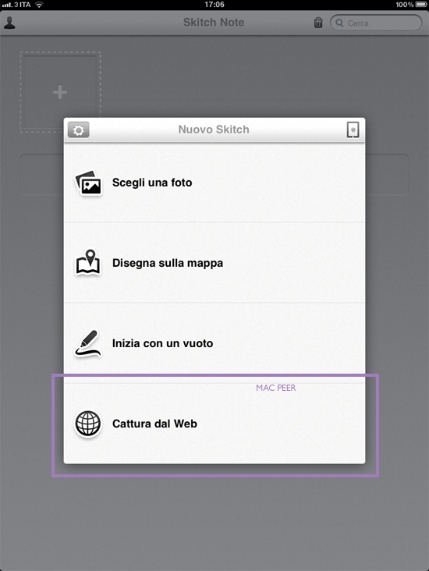
Si inserisce l'URL scelto. Ma se non si conosce l'indirizzo si può usare la ricerca su Google in alto a destra.
Arrivati alla pagina si fa click su Scatta:

Si aggiungono il testo e le annotazioni:

Si sceglie infine se aggiungere l'immagine annotata alle immagini presenti nell'iPad.
Oppure se inviarla per e-mail come allegato

Skitch è a mio avviso anche un'ottima app per iPad e iPod Touch (e, immagino, anche per iPhone anche se non l'ho provata personalmente)
Gli screenshot che pubblico qui di seguito, sono realizzate su iPad di prima generazione e mostrano la semplicissima procedura che ci permette di fotografare una pagina web, annotare la schermata con frecce, cerchi, riquadri e testo, per poi condividerla con un semplice click.
Si apre Sktitch e si sceglie: Cattura dal Web
Si inserisce l'URL scelto. Ma se non si conosce l'indirizzo si può usare la ricerca su Google in alto a destra.
Arrivati alla pagina si fa click su Scatta:
Si aggiungono il testo e le annotazioni:
Si sceglie infine se aggiungere l'immagine annotata alle immagini presenti nell'iPad.
Oppure se inviarla per e-mail come allegato
- Attachments
-
Skitch per iPod Touch e iPhone
Gli Screenshot qui di seguito sono invece realizzati su iPod Touch.
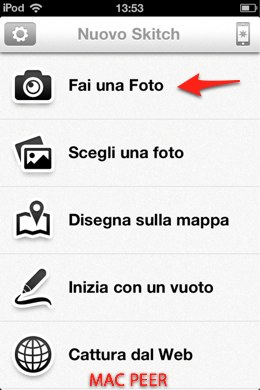
Skitch mostra all'apertura le stesse opzioni.
In questo caso ho scelto "Fai una Foto"
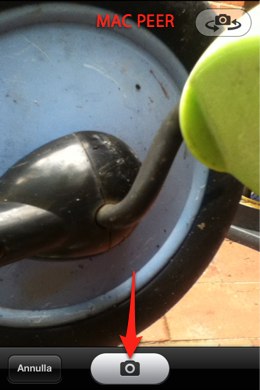
Viene attivata la fotocamera dell'iPod. Si inquadra e si scatta.
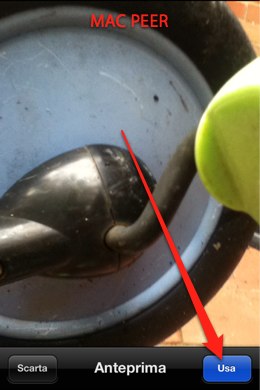
Se siamo soddisfatti della foto si fa click su Usa:
Poi possiamo come al solito scegliere con quali strumenti e colori annotare l'immagine:
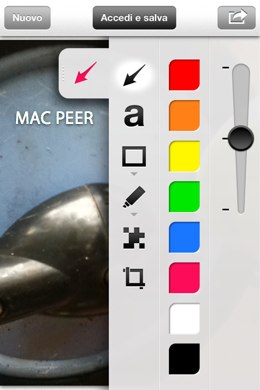
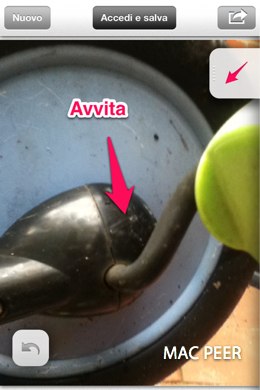
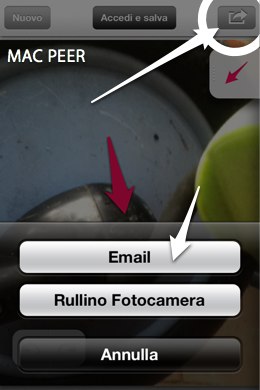
Quando abbiamo finito possiamo decidere come condividerla:
se registrare l'immagine nel Rullino dell'iPod o inviarla per e-mail.
Skitch mostra all'apertura le stesse opzioni.
In questo caso ho scelto "Fai una Foto"
Viene attivata la fotocamera dell'iPod. Si inquadra e si scatta.
Se siamo soddisfatti della foto si fa click su Usa:
Poi possiamo come al solito scegliere con quali strumenti e colori annotare l'immagine:
Quando abbiamo finito possiamo decidere come condividerla:
se registrare l'immagine nel Rullino dell'iPod o inviarla per e-mail.
-
Padmé Amidala

- Posts: 7607
- Joined: Sun Apr 15, 2007 1:14 am
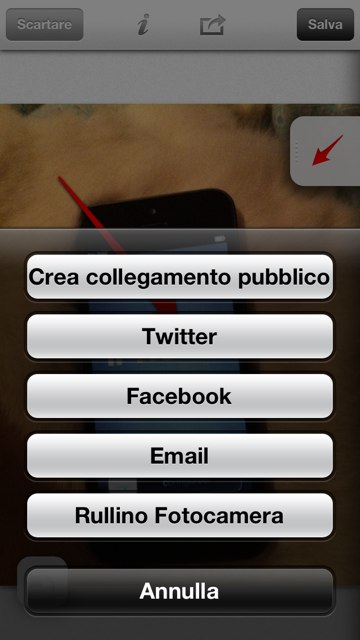
Sì, è per questo motivo. E hai fatto bene a specificare perché molti possono essere interessati proprio a questo tipo di condivisionePadmé Amidala wrote:Vorrei aggiungere che con il mio iPhone 5 ios 6, nei setting si può attivare la condivisione facebook e twitter e inoltre ho anche la condivisione tramite link pubblico di Evernote, probabilmente presente perché ho fatto il login con il mio conto Evernote.
