La condivisione in rete tra Mac e pc

La condivisione in rete tra Mac e pc
La condivisione in rete tra Mac e pc Come configurare i computer della rete per condividere i documenti – Tutorial Il primo passo per la condivisione di risorse è l’installazione di un router wi-fi che consente l’accesso ad una rete domestica da parte di familiari ed ospiti, i quali utilizzando i propri dispositivi fissi o portatili come computer, consolle o...
Continua la lettura sul sito...
Continua la lettura sul sito...

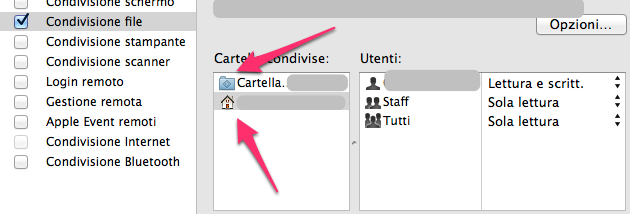
Ciao. Ho seguito passo-passo la procedura dell'articolo e poi ho riavviato il mac. Sparito tutto; desktop, permessi di accesso, icone, documenti ecc...Mi par di capire che è sparita la "casetta". Semplicemente nel box di estrema destra (administrator, staff, tutti) o cliccato sul segno meno relativo allo staff, pensando così di restringere l'uso solo ai sue indicati ovvero l'amministratore e tutti con i relativi permessi si lettura scrittura.
Come faccio a recuperare tutte le impostazioni precedenti?
Come faccio a recuperare tutte le impostazioni precedenti?

Quindi NON hai seguito la procedura dell'articolo, ma ci hai messo del tuo!Hybrid wrote:Ciao. Ho seguito passo-passo la procedura dell'articolo e poi ho riavviato il mac. Sparito tutto; desktop, permessi di accesso, icone, documenti ecc...Mi par di capire che è sparita la "casetta". Semplicemente nel box di estrema destra (administrator, staff, tutti) ho cliccato sul segno meno relativo allo staff, pensando così di restringere l'uso solo ai sue indicati ovvero l'amministratore e tutti con i relativi permessi di lettura scrittura.
Avevi fatto in precedenza un back up con Time Machine o altro?
Gruppo Staff: "sono automaticamente membri del gruppo staff tutte le persone che, possedendo un account sono utenti abilitati del vostro computer"
C'è una procedura che permette di risolvere il tuo problema agendo da Terminale. Se la cartella che avevi condiviso è la Pubblica procedi in questo modo:Hybrid wrote:nel box di estrema destra (administrator, staff, tutti) ho cliccato sul segno meno relativo allo staff, pensando così di restringere l'uso solo ad amministratore e tutti con i relativi permessi di lettura scrittura.
Come faccio a recuperare tutte le impostazioni precedenti?
1) Apri Applicazioni > Utility > Terminale
2) Digita il comando: chmod g+rx Pubblica
3) Premi il tasto Invio
4) Fai click destro sulla cartella Pubblica e scegli Ottieni Informazioni
5) Togli il segno di spunta nella casella Cartella condivisa e poi aggiungilo nuovamente
Apri Preferenze di Sistema > Condivisione e vedrai che l'opzione Staff per la cartella Pubblica è stata ripristinata con i permessi di sola lettura
mi dice: "chmod: Pubblica: No such file or directory"Klaus wrote:C'è una procedura che permette di risolvere il tuo problema agendo da Terminale. Se la cartella che avevi condiviso è la Pubblica procedi in questo modo:
1) Apri Applicazioni > Utility > Terminale
2) Digita il comando: chmod g+rx Pubblica
3) Premi il tasto Invio
4) Fai click destro sulla cartella Pubblica e scegli Ottieni Informazioni
5) Togli il segno di spunta nella casella Cartella condivisa e poi aggiungilo nuovamente
Apri Preferenze di Sistema > Condivisione e vedrai che l'opzione Staff per la cartella Pubblica è stata ripristinata con i permessi di sola lettura
idem con patate. Che cavolo è successo? Sto guardando in giro e parecchia roba è in grigio, non posso fare quasi nulla....E non riesco ad entrare nelel directory!!!Klaus wrote:ok, usa il comando:
chmod g+rx Public
Vedo adesso nel terminale: dopo last login e la data c'è scritto "No home directory: /Users/il mio nome"