iDVD

iDVD
cacchio...
devo fare un demo per un dvd che dovro' realizzare.
nella parte fotografica,tramite iphoto creo un'album dove trascino le foto che voglio nel capitolo del dvd.
poi clicco sul tasto play e parte la presentazione.
poi clicco su invia a idvd e mi inserisce la cartella nel contenuto.
faccio antemprima ma le foto sono immobili e cambiano tra di loro tramite dissolvenza,tutto ok ma io in iphoto avevo selezionato l'effetto burns ovvero la dissolvenza contemporanea allo zoom in zoom out delle foto,invece su idvd c'è solo la dissolvenza con le foto ferme,in + c'è una cornice nera
come faccio per mandarle alle dimensioni dello schermo tv e applicare l'effetto dafault di zoom dissolvenza?
grazie
devo fare un demo per un dvd che dovro' realizzare.
nella parte fotografica,tramite iphoto creo un'album dove trascino le foto che voglio nel capitolo del dvd.
poi clicco sul tasto play e parte la presentazione.
poi clicco su invia a idvd e mi inserisce la cartella nel contenuto.
faccio antemprima ma le foto sono immobili e cambiano tra di loro tramite dissolvenza,tutto ok ma io in iphoto avevo selezionato l'effetto burns ovvero la dissolvenza contemporanea allo zoom in zoom out delle foto,invece su idvd c'è solo la dissolvenza con le foto ferme,in + c'è una cornice nera
come faccio per mandarle alle dimensioni dello schermo tv e applicare l'effetto dafault di zoom dissolvenza?
grazie
-
flashcream

- Posts: 38388
- Joined: Fri Apr 22, 2005 8:41 pm
Re: iDVD
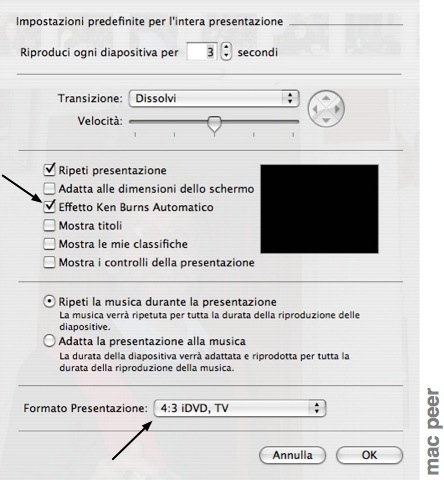
io cosi ottengo la dissolvenza e l'effetto ken burns, nonchè la presentazione adattata allo schermo TVsteto wrote:come faccio per mandarle alle dimensioni dello schermo tv e applicare l'effetto dafault di zoom dissolvenza?
grazie



-
flashcream
- Posts: 38388
- Joined: Fri Apr 22, 2005 8:41 pm
le zone di trascinamento sono predefinite nel tema e sono 11
non puoi agire sul tema eliminandole (edit: ho detto una sciocchezza... si può invece... segue post)
non si capisce molto cosa vuoi fare però... foto e video per te dovranno essere due "pulsanti" (e ne puoi mettere quanti ne vuoi)... le zone di trascinamento sono l'animazione del menù... mica sono selezionabili col lettore dvd
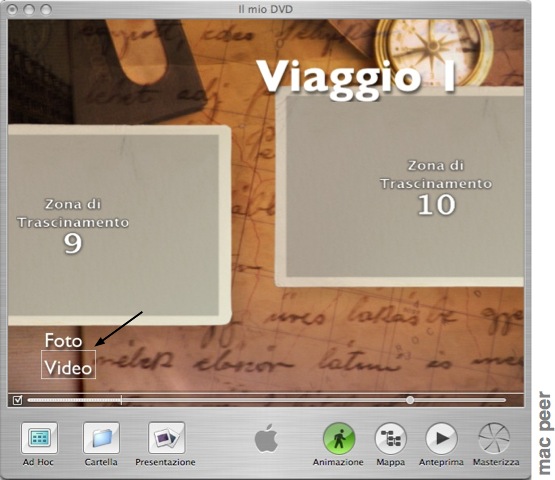
pertanto se non hai 11 video o 11 immagini cambia tema
non puoi agire sul tema eliminandole (edit: ho detto una sciocchezza... si può invece... segue post)
non si capisce molto cosa vuoi fare però... foto e video per te dovranno essere due "pulsanti" (e ne puoi mettere quanti ne vuoi)... le zone di trascinamento sono l'animazione del menù... mica sono selezionabili col lettore dvd
pertanto se non hai 11 video o 11 immagini cambia tema

-
flashcream
- Posts: 38388
- Joined: Fri Apr 22, 2005 8:41 pm
ehhhh? giuro non capisco ma intanto mi devo correggere per le zone di trascinamento:steto wrote:si puo' fare come dici tu
ma nello specifico sono foto -->londra
video--> una cosa opposta
non funziona
Alcuni temi iDVD contengono zone di trascinamento dinamiche che possono essere spostate e visualizzate o nascoste quando il tema di sfondo viene riprodotto. Per utilizzare le zone di trascinamento dinamiche, scegli Avanzate > Abilita Testina di riproduzione animazione in modo da visualizzare una barra di scorrimento e una testina di riproduzione dell'animazione che si sposta seguendo la riproduzione del menu di sfondo. Puoi fare clic sul pulsante Animazione per avviare o interrompere la riproduzione dell'animazione di sfondo e trascinare la testina di riproduzione dell'animazione, in modo da visualizzare una particolare zona di trascinamento dinamica su cui poter lavorare.
Per aggiungere immagini, filmati e presentazioni alle zone di trascinamento dinamiche, scegli Progetto > Modifica Zone di Trascinamento oppure fai doppio clic su una zona di trascinamento. Viene visualizzata una finestra che mostra un elenco numerato di tutte le zone di trascinamento del menu. Puoi trascinare ed eliminare immagini nelle zone di trascinamento. Puoi modificare i contenuti delle zone di trascinamento senza poterne tuttavia modificarne l'ordine.
Per visualizzare diverse zone di trascinamento all'interno di un tema di sfondo, fai clic sul pulsante Animazione o trascina la testina di riproduzione spostandola attraverso le zone di trascinamento. Una volta visualizzate tutte le zone di trascinamento, puoi trascinare le immagini per modificarne la posizione all'interno della zona di trascinamento oppure puoi eliminarle, trascinandole all'esterno della zona che le contiene.
per tanto ti consiglio di aprire l'aiuto come ho fatto io
mi sembrava strano ci fossero cosi' poche possibilità di scelta.
ok sono arrivato al doppio click sulla zona di trascinamento
http://img254.imageshack.us/my.php?imag ... ne14xu.png
una volta qui,come elimino le 7 zone di trascinamento che non mi servono?
ok sono arrivato al doppio click sulla zona di trascinamento
http://img254.imageshack.us/my.php?imag ... ne14xu.png

una volta qui,come elimino le 7 zone di trascinamento che non mi servono?
-
flashcream
- Posts: 38388
- Joined: Fri Apr 22, 2005 8:41 pm
stai sbagliando... leggi bene l'aiuto che sopra ho riportatosteto wrote:mi sembrava strano ci fossero cosi' poche possibilità di scelta.
ok sono arrivato al doppio click sulla zona di trascinamento
http://img254.imageshack.us/my.php?imag ... ne14xu.png
una volta qui,come elimino le 7 zone di trascinamento che non mi servono?
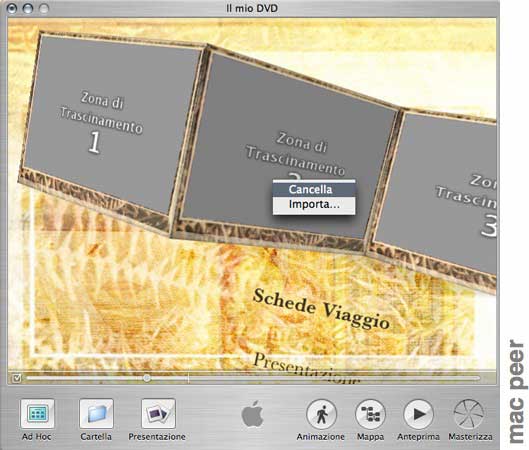
come vedi sotto... io sto per eliminare la zona di trascinamento nr. 2 di un tema