Forse non tutti sanno che...


In Leopard di default Spotlight non cerca nei file di sistema.
Per ovviare a questo problema, basta richiamare Spotlight con Mela F e poi selezionare la voce "Altro..." dalla casella a discesa "Tipo":

Nella finestra successiva andare sulla voce "Documenti di sistema" e cliccare sul quadratino alla destra selezionandolo e dare OK:

Scrivere il nome del file da cercare e poi cliccando su "Tipo" da ora in avanti apparirà la voce "System files" da selezionare e nella parte destra bisogna scegliere "include":

Mi pare che funzioni!

Per ovviare a questo problema, basta richiamare Spotlight con Mela F e poi selezionare la voce "Altro..." dalla casella a discesa "Tipo":
Nella finestra successiva andare sulla voce "Documenti di sistema" e cliccare sul quadratino alla destra selezionandolo e dare OK:
Scrivere il nome del file da cercare e poi cliccando su "Tipo" da ora in avanti apparirà la voce "System files" da selezionare e nella parte destra bisogna scegliere "include":
Mi pare che funzioni!
Forse non tutti sanno che con Leopard abbiamo la possibilità di far pronunciare i testi ad Alex, una voce decisamente più credibile e "umana" rispetto a quelle a disposizione con le precedenti versioni:
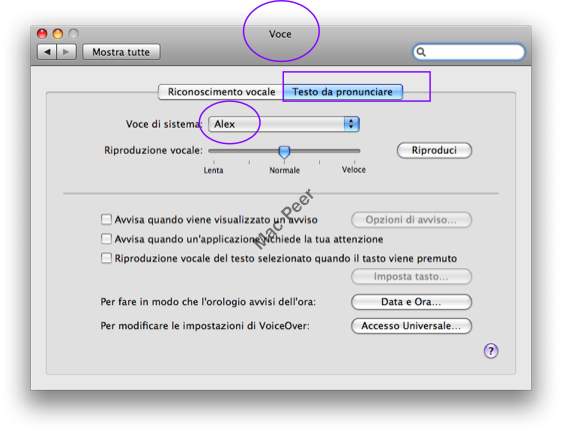
E forse non tutti sanno che Safari permette di selezionare del testo e di farlo pronunciare al Mac (Safari > Servizi > Voce > Inizia riproduzione del testo)
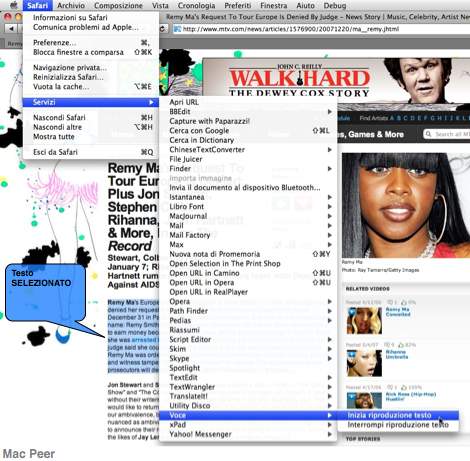
Ma se guardate con attenzione il primo screenshot vi accorgerete che è possibile assegnare ad un singolo tasto la stessa funzione di riproduzione del testo selezionato
E forse non tutti sanno che Safari permette di selezionare del testo e di farlo pronunciare al Mac (Safari > Servizi > Voce > Inizia riproduzione del testo)
Ma se guardate con attenzione il primo screenshot vi accorgerete che è possibile assegnare ad un singolo tasto la stessa funzione di riproduzione del testo selezionato


(non so se lo sapete già)
due dita che scivolano contemporanemente sul pad del mouse fanno da scroll nella pagina
due dita premute equivalgono al tasto destro (che comodità non dover usare ctrl+click!)
opzione+shift+8 mentre si scrive fa uscire la melina di Apple come carattere speciale
Questa:
(non so se si vede)
adoro questo topic!!!
due dita che scivolano contemporanemente sul pad del mouse fanno da scroll nella pagina
due dita premute equivalgono al tasto destro (che comodità non dover usare ctrl+click!)
opzione+shift+8 mentre si scrive fa uscire la melina di Apple come carattere speciale
Questa:
(non so se si vede)
adoro questo topic!!!-
flashcream

- Posts: 38388
- Joined: Fri Apr 22, 2005 8:41 pm

Forse non tutti sanno che (e forse è meglio non saperlo se non si è un po esperti)
che per modificare le icone del dock Finder, Dashboard e Cestino bisogna andare su
HD>Sistema>libreria>CoreServices
tasto destro sull'applicazione Dock>Mostra contenuto Pacchetto>Contents>Resources
e sostituire i file png originali con quelli che volete
CONSERVATE GLI ORIGINALI
Su Tiger funziona e su leopard ho provato una volta sola
che per modificare le icone del dock Finder, Dashboard e Cestino bisogna andare su
HD>Sistema>libreria>CoreServices
tasto destro sull'applicazione Dock>Mostra contenuto Pacchetto>Contents>Resources
e sostituire i file png originali con quelli che volete
CONSERVATE GLI ORIGINALI
Su Tiger funziona e su leopard ho provato una volta sola