SALVASCHERMO FIGHISSIMO MA IMPRENDIBILE!!!
-
k.prod.action

- Eminenza Grigia di Mac Peer
- Posts: 842
- Joined: Thu Jan 26, 2006 2:30 am
SALVASCHERMO FIGHISSIMO MA IMPRENDIBILE!!!
Ehila...
ho da POCO INSTALLATO UN SALVASCHERMO troppo bellino...
Praticamente crea immagini seguendo semplicemente un algoritmo matemetico...assurdo...
Ma quando provo a catture l'immagine dello schermo ...si disattiva e la foto non viene...
La domanda è:
posso impostare il mio mac in modo che faccia una foto allo schermo in automatico alcuni minuti dopo che si attiva lo screen saver?
non so...magari con automator o similaro!?!?!?
 ??:
??:
ho da POCO INSTALLATO UN SALVASCHERMO troppo bellino...
Praticamente crea immagini seguendo semplicemente un algoritmo matemetico...assurdo...
Ma quando provo a catture l'immagine dello schermo ...si disattiva e la foto non viene...
La domanda è:
posso impostare il mio mac in modo che faccia una foto allo schermo in automatico alcuni minuti dopo che si attiva lo screen saver?
non so...magari con automator o similaro!?!?!?
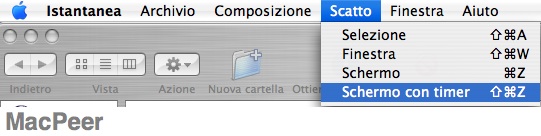
??:
-
k.prod.action
- Eminenza Grigia di Mac Peer
- Posts: 842
- Joined: Thu Jan 26, 2006 2:30 am
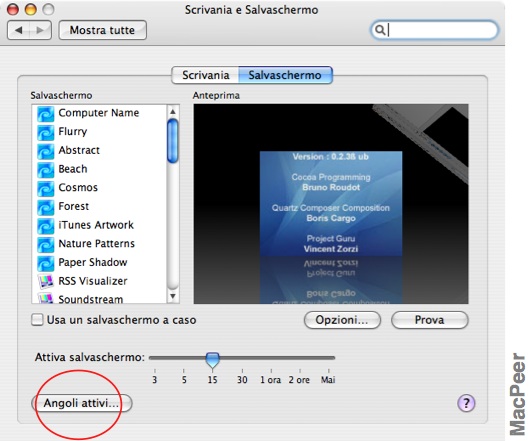

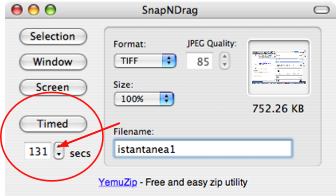
-
k.prod.action
- Eminenza Grigia di Mac Peer
- Posts: 842
- Joined: Thu Jan 26, 2006 2:30 am

-
k.prod.action
- Eminenza Grigia di Mac Peer
- Posts: 842
- Joined: Thu Jan 26, 2006 2:30 am

Apri Automator e nel riquadro di ricerca in alto a sinistra scrivi: "istantanea".
Poi doppio cliccalo o trascina la voce con la macchina fotografica nel riquadro di destra.
Imposta il timer cliccando sul quadratino e scegliendo dopo quanto tempo vuoi che scatti la foto dopo aver lanciato questo flusso o applicazione.
Nell'immagine qui sotto lo scatto della foto allo screensaver parte dopo 10 minuti dal lancio di questo flusso di Automator.
Clicca su "Registra in" e scegli "Nuova..." e dagli un nome, scegli dove vuoi che appaia e clicca su Registra; nell'esempio la foto si chiamerà "Foto scattata", avrà estensione .png e apparirà sulla scrivania, non nella clipboard.

Dal menù in alto seleziona "Archivio" - "Registra col nome..." e registralo come nella foto, come un'applicazione sul desktop/scrivania.

Sulla scrivania troverai un robottino:

Doppio cliccalo e dopo 10 minuti verrà scattata una foto, nel frattempo lancia lo screensaver.
Oppure puoi impostare meno tempo dalla partenza del flusso di Automator, lanciare lo screensaver e scattare, come vuoi...
Dopo aver cliccato sul robottino, Automator è attivo e lo vedi in alto sulla barra dei menù (come da immagine qui in basso), dopo il tempo stabilito sentirai il rumore della macchina fotografica durante lo screensaver, esci e cerca sulla scrivania una foto dal nome "Foto scattata.png" et voilà!!!

Poi doppio cliccalo o trascina la voce con la macchina fotografica nel riquadro di destra.
Imposta il timer cliccando sul quadratino e scegliendo dopo quanto tempo vuoi che scatti la foto dopo aver lanciato questo flusso o applicazione.
Nell'immagine qui sotto lo scatto della foto allo screensaver parte dopo 10 minuti dal lancio di questo flusso di Automator.
Clicca su "Registra in" e scegli "Nuova..." e dagli un nome, scegli dove vuoi che appaia e clicca su Registra; nell'esempio la foto si chiamerà "Foto scattata", avrà estensione .png e apparirà sulla scrivania, non nella clipboard.

Dal menù in alto seleziona "Archivio" - "Registra col nome..." e registralo come nella foto, come un'applicazione sul desktop/scrivania.

Sulla scrivania troverai un robottino:
Doppio cliccalo e dopo 10 minuti verrà scattata una foto, nel frattempo lancia lo screensaver.
Oppure puoi impostare meno tempo dalla partenza del flusso di Automator, lanciare lo screensaver e scattare, come vuoi...
Dopo aver cliccato sul robottino, Automator è attivo e lo vedi in alto sulla barra dei menù (come da immagine qui in basso), dopo il tempo stabilito sentirai il rumore della macchina fotografica durante lo screensaver, esci e cerca sulla scrivania una foto dal nome "Foto scattata.png" et voilà!!!

-
k.prod.action
- Eminenza Grigia di Mac Peer
- Posts: 842
- Joined: Thu Jan 26, 2006 2:30 am
