Forse non tutti sanno che...

loiselane wrote:volevo una scorciatoia per aprire una cartella ubicata sul desk quando sto usando una applicazione, tipo ora sto scrivendo, vorrei controllare qualcosa nella cartella senza chiudere o spostare la finestra di safari
 ??: non sono sicuro di aver capito bene...
puoi trascinare la cartella nella parte destra del dock, così puoi aprirla cliccandoci sopra, senza passare dal desktop
(io però per queste operazioni uso solo exposé... sono exposé-dipendente
 )
)


ho scoperto due cosine nuove: che l'istantanea del nostro monitor oltre a crearla entrando nel programma "Istantanea" possiamo farla premendo mela+shift+3... ma ancora meglio con mela+shift+4: apparirà un cursore che permette di selezionare e "ritagliare" solo l'area desiderata che verrà salvata direttamente sul desktop.
Altra cosuccia interessante con spotlight, se cerchiamo delle immagini, una volta immessa la parola chiave di ricerca basterà cliccare sulla prima voce "tutti i risultati" e selezionare (tenendo premuto il tasto shift per la selezione consecutiva o mela per quella saltuaria) le immagini desiderate.
Una volta scelte click sul tasto destro e selezionare "presentazione"... et voilà uno slideshow di foto provenienti da cartelle diverse!
:P
(mi spiego da cani vero? : )
: )
Altra cosuccia interessante con spotlight, se cerchiamo delle immagini, una volta immessa la parola chiave di ricerca basterà cliccare sulla prima voce "tutti i risultati" e selezionare (tenendo premuto il tasto shift per la selezione consecutiva o mela per quella saltuaria) le immagini desiderate.
Una volta scelte click sul tasto destro e selezionare "presentazione"... et voilà uno slideshow di foto provenienti da cartelle diverse!
:P
(mi spiego da cani vero?
: )credo sia uscita in tante discussioni questa cosa che dici...palique wrote:ho scoperto due cosine nuove: che l'istantanea del nostro monitor oltre a crearla entrando nel programma "Istantanea" possiamo farla premendo mela+shift+3... ma ancora meglio con mela+shift+4: apparirà un cursore che permette di selezionare e "ritagliare" solo l'area desiderata che verrà salvata direttamente sul desktop.
??:
Forse non tutti sanno che...
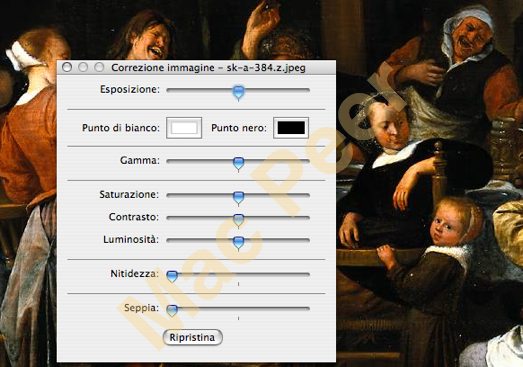
Anteprima 3.x (Tiger) permette la correzione delle immagini (saturazione, esposizione, gamma....)
Strumenti > correzione immagine
*Della serie: ecchisenefrega! (No via... però potrebbe essere il titolo di una rubrica di prossima pubblicazione)
***
Vi ricordo la pagina del sito che raccoglie i migliori consigli pubblicati nel presente topic: http://www.tuttologia.com/forsenontuttisannoche.html
Anteprima 3.x (Tiger) permette la correzione delle immagini (saturazione, esposizione, gamma....)
Strumenti > correzione immagine
*Della serie: ecchisenefrega! (No via... però potrebbe essere il titolo di una rubrica di prossima pubblicazione)
***
Vi ricordo la pagina del sito che raccoglie i migliori consigli pubblicati nel presente topic: http://www.tuttologia.com/forsenontuttisannoche.html

Hai capito bene! Io con questo metodo ho posizionato la cartella applicazioni, la cartella utility e la cartella developer nel dock; in modo tale da averle pronte all'uso.meigel wrote:
puoi trascinare la cartella nella parte destra del dock, così puoi aprirla cliccandoci sopra
Ciao.
Se vuoi fotografare una finestra, oppure un messagio di avviso per esempio: basta aggiungere il tasto "spazio" alla sequenza sopra descritta; comparirà l'icona di una macchina fotografica che ti permetterà di selezionare quello che desideri "fotografare".palique wrote:ancora meglio con mela+shift+4: apparirà un cursore che permette di selezionare e "ritagliare" solo l'area desiderata che verrà salvata direttamente sul desktop.
Provare per credere
Ciao
Forse non tutti sanno che...
Spedire un .pdf
Se si sta lavorando ad un documento e lo si vuole spedire come allegato ad un messaggio di Mail, si può dare il comando di stampa (Mela P) e poi dal menu PDF si sceglie Invia PDF…
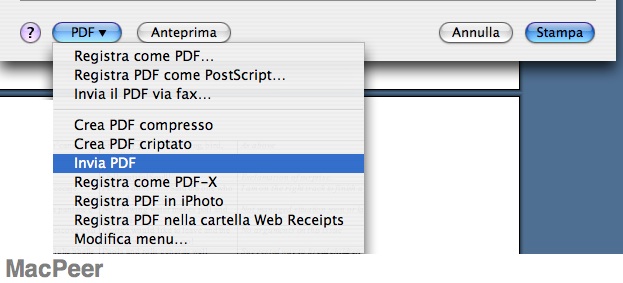
Automaticamente si apre Mail (e il documento risulta già allegato): basta inserire l'indirizzo del destinatario e spedire!
:vecchietto:
Spedire un .pdf
Se si sta lavorando ad un documento e lo si vuole spedire come allegato ad un messaggio di Mail, si può dare il comando di stampa (Mela P) e poi dal menu PDF si sceglie Invia PDF…
Automaticamente si apre Mail (e il documento risulta già allegato): basta inserire l'indirizzo del destinatario e spedire!
:vecchietto: