Ritagliare immagine con GraphicConverter
Ritagliare immagine con GraphicConverter
Stò provando a lavorare con GraphicConverter e ho bisogno di un aiuto.
Vorrei ritagliare un'immagine.
E' una prova ... e più precisamente vorrei togliere lo sfondo al mio avatar e rinserirlo sensa la jungla
Ho visto farlo con PhotoShop e mi sembrava semplice ma non ricordo.... e anche se il prg che uso io è diverso (inferiore, più brutto, ecc... lo sò, lo sò) non credo che sia poi tanto complicato.
Vorrei ritagliare un'immagine.
E' una prova ... e più precisamente vorrei togliere lo sfondo al mio avatar e rinserirlo sensa la jungla
Ho visto farlo con PhotoShop e mi sembrava semplice ma non ricordo.... e anche se il prg che uso io è diverso (inferiore, più brutto, ecc... lo sò, lo sò) non credo che sia poi tanto complicato.

Allora...
Per ritagliare un'immagine, è necessario utilizzare lo strumento lazo che in photoshop è completo e consente di ritagliare con molta precisione. Graphic converter, al contrario ha solo un lasso a "mano libera" e non permette di selezionare bene i contorni. Naturalmente, con molta calma, concentrazione e una mano fermissima è possibile riuscirci. Al limite, se lo sfondo del tuo avatar è molto chiaro(o scuro) e omogeneo è possibile usare la bacchetta magica e risolvere il tutto in brevissimo tempo...
fammi sapere...
Per ritagliare un'immagine, è necessario utilizzare lo strumento lazo che in photoshop è completo e consente di ritagliare con molta precisione. Graphic converter, al contrario ha solo un lasso a "mano libera" e non permette di selezionare bene i contorni. Naturalmente, con molta calma, concentrazione e una mano fermissima è possibile riuscirci. Al limite, se lo sfondo del tuo avatar è molto chiaro(o scuro) e omogeneo è possibile usare la bacchetta magica e risolvere il tutto in brevissimo tempo...
fammi sapere...

Alcuni strumenti sono gli stessi di Photoshop: lazo e bacchetta magica, per esempio. Non conosco bene il programma e vado a memoria.
Ma guarda che non si tratta di una cosa semplicissima... dipende.
Leggi questo tutorial dedicato a Gimp ( http://www.tuttologia.com/freeware/Gimp-mac.html ) per l'uso dei tracciati:
http://grafica.html.it/guide/lezione/57 ... di-bezier/
---
EDIT:
mente scrivevo, Maina aveva già postato. Ma non cancello il mio messaggio perché il link che ti ho dato potrebbe comunque esserti utile.

Ma guarda che non si tratta di una cosa semplicissima... dipende.
Leggi questo tutorial dedicato a Gimp ( http://www.tuttologia.com/freeware/Gimp-mac.html ) per l'uso dei tracciati:
http://grafica.html.it/guide/lezione/57 ... di-bezier/
---
EDIT:
mente scrivevo, Maina aveva già postato. Ma non cancello il mio messaggio perché il link che ti ho dato potrebbe comunque esserti utile.
Ovviamente volevo iniziare con qualcosa di difficile  ??:
??:
Infatti l'immagine dell'avatar e molto piccola ed ingrandendola per poterne tracciare i lineamenti è un'impresa... poi a quest'ora!!!
L'opzione che mi dicevi, di Gimp invece vorrei provarla, ma mi dici per favore, come faccio a sapere se ho installato X11?
Il mio Os è Tiger
??:Infatti l'immagine dell'avatar e molto piccola ed ingrandendola per poterne tracciare i lineamenti è un'impresa... poi a quest'ora!!!
L'opzione che mi dicevi, di Gimp invece vorrei provarla, ma mi dici per favore, come faccio a sapere se ho installato X11?
Il mio Os è Tiger
Se X11 non lo trovi, allora leggi queste istruzione per installarlo:
http://www.tuttologia.com/macp2p/showthread.php?t=10931
http://www.tuttologia.com/macp2p/showthread.php?t=10931
dunque, se ho capito bene hai anche photoshop e sebbene la soluzione di Gimp sia decisamente percorribile e utile, ho provato a ricostruire le fasi necessarie per ritagliare un'immagine con photoshop:
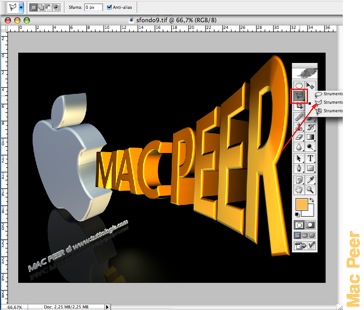
1) apri la tua immagine con photoshop----->selzioni lo strumento lazo(come quello in figura), ingranisci l'immagine con la lente in modo da poterne seguire nitidamente i contorni. Infine, con lo strumento lazo, selezioni con brevi segmenti i contorni della tua immagine (click/linea/click). Nel caso in esempio, ho selezionato un figura semplice (la P )e regolare, ma potrebbe volerci di più se il contorno è più complesso.
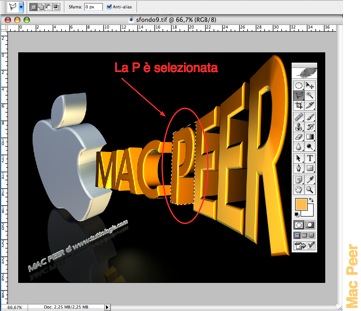
2) Una volta selezionata la porzione l' immagine ti apparirà così:
3) selezioni lo strumento "sposta" dalla paletta degli strumenti (il primo a destra) e poi fai Mela +C
4) vai su: menu/Nuovo----->nella finestra dialogo che ti compare controlli che alla voce "Contenuto di sfondo" sia selezionato trasparente--->dai OK
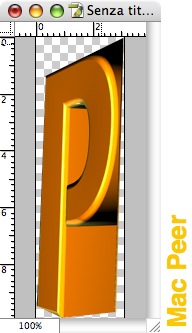
5) ti si apre na finestra grande quanto l'immagine ritagliata---> Mela+V
credo sia tutto....semmai ci risentiamo...

1) apri la tua immagine con photoshop----->selzioni lo strumento lazo(come quello in figura), ingranisci l'immagine con la lente in modo da poterne seguire nitidamente i contorni. Infine, con lo strumento lazo, selezioni con brevi segmenti i contorni della tua immagine (click/linea/click). Nel caso in esempio, ho selezionato un figura semplice (la P )e regolare, ma potrebbe volerci di più se il contorno è più complesso.
2) Una volta selezionata la porzione l' immagine ti apparirà così:
3) selezioni lo strumento "sposta" dalla paletta degli strumenti (il primo a destra) e poi fai Mela +C
4) vai su: menu/Nuovo----->nella finestra dialogo che ti compare controlli che alla voce "Contenuto di sfondo" sia selezionato trasparente--->dai OK
5) ti si apre na finestra grande quanto l'immagine ritagliata---> Mela+V
credo sia tutto....semmai ci risentiamo...

