Parallels Desktop per Mac
Parallels Desktop per Mac
Ecco la mia prima domanda.
Ho acquistato Parallels Desktop per Mac e windows XP ma non capisco l'inglese e volevo sapere come installarlo.
Se qualcuno l'ha gia fatto mi può riassumere i passaggi.
Un altro dubbio, mi sembra di aver capito che il prodotto va registrato via web, siccome la mia connessione a internet non è ancora attiva devo aspettare o posso procedere?
Grazie
Max
Ho acquistato Parallels Desktop per Mac e windows XP ma non capisco l'inglese
e volevo sapere come installarlo.Se qualcuno l'ha gia fatto mi può riassumere i passaggi.
Un altro dubbio, mi sembra di aver capito che il prodotto va registrato via web, siccome la mia connessione a internet non è ancora attiva devo aspettare o posso procedere?
Grazie
Max
-
flashcream

- Posts: 38388
- Joined: Fri Apr 22, 2005 8:41 pm
dopo aver installato, avvia l'applicazione.
clicca su new VM
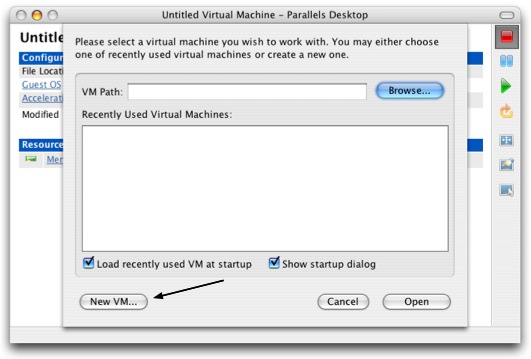
parte il wizzard, ogni punto corrisponde ad una comprensibile finestra, si procede cliccando sul tasto next:
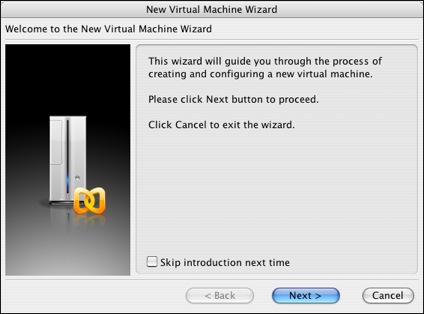
1) crea una VM tipica (la scelta di default in alcune versioni).

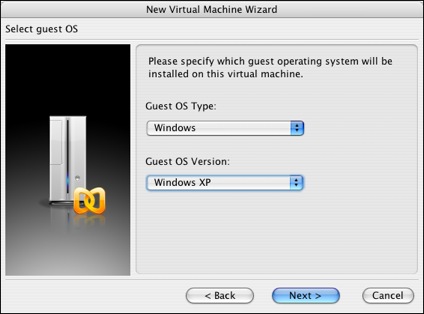
2) scegli guest OS type=windows e guest OS versione=windowsXP nei menu a tendina.
3) conferma/decidi il nome= per esempio Windows XP. ti mostra anche una directory di default per il file di configurazione, che a piacimento puoi cambiare. (ma non cambiarla). premi il tasto "finish".

4) ti informa che la directory non esiste, se vuoi crearla; risposta=yes

fine della prima fase.
ora rivedi le preferenze (tasto edit) della VM a tuo piacimento: es. la ram assegnata e altro. (queste preferenze le puoi cambiare anche successivamente).
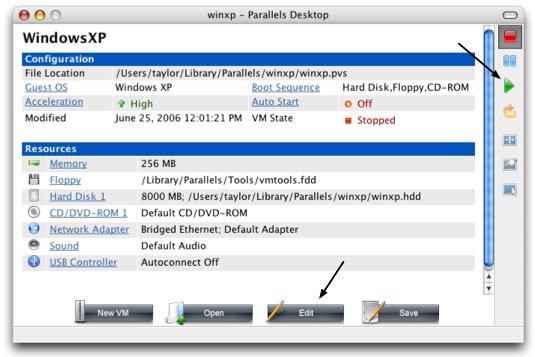
inserisci il cd di Xp e clicca sul triangolino verde. (play) parte l'installazione....

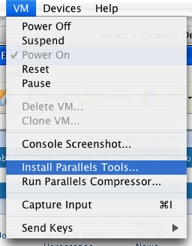
al termine, per un uso corretto, installa i parallels tools.
nb: questa era l'installazione standard, nulla vieta di utilizzare "The Installation Assistant" con l'opzione "Express Windows OS Installation Mode” for Windows XP and Windows Vista. Qui descritta: http://www.parallels.com/products/assist/ e che vedi nei seguenti screenshots:
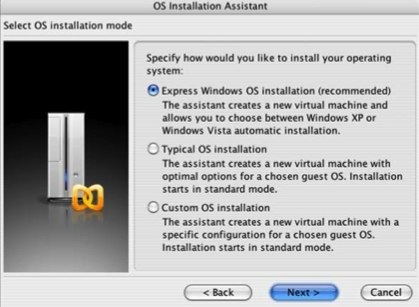
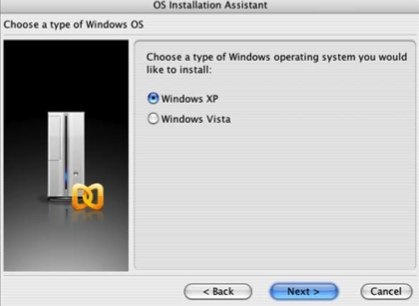
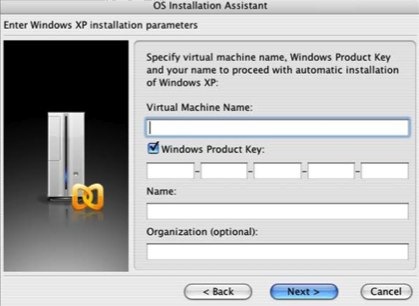
si tratta di una configurazione analoga alla precedente; va solo definito manualmente il nome della VM e si ha l'obbligo e la possibilità di inserire sin da subito il codice di attivazione di Windows XP.
clicca su new VM
parte il wizzard, ogni punto corrisponde ad una comprensibile finestra, si procede cliccando sul tasto next:
1) crea una VM tipica (la scelta di default in alcune versioni).
2) scegli guest OS type=windows e guest OS versione=windowsXP nei menu a tendina.
3) conferma/decidi il nome= per esempio Windows XP. ti mostra anche una directory di default per il file di configurazione, che a piacimento puoi cambiare. (ma non cambiarla). premi il tasto "finish".
4) ti informa che la directory non esiste, se vuoi crearla; risposta=yes
fine della prima fase.
ora rivedi le preferenze (tasto edit) della VM a tuo piacimento: es. la ram assegnata e altro. (queste preferenze le puoi cambiare anche successivamente).
inserisci il cd di Xp e clicca sul triangolino verde. (play) parte l'installazione....
al termine, per un uso corretto, installa i parallels tools.
nb: questa era l'installazione standard, nulla vieta di utilizzare "The Installation Assistant" con l'opzione "Express Windows OS Installation Mode” for Windows XP and Windows Vista. Qui descritta: http://www.parallels.com/products/assist/ e che vedi nei seguenti screenshots:
si tratta di una configurazione analoga alla precedente; va solo definito manualmente il nome della VM e si ha l'obbligo e la possibilità di inserire sin da subito il codice di attivazione di Windows XP.


-
flashcream
- Posts: 38388
- Joined: Fri Apr 22, 2005 8:41 pm
mmm... Avro la guida (in pdf) che accompagna l'applicazione è davvero semplice e questo non chiamiamolo tutorial.... in più, ad ogni nuova versione, le finestre dell'installazione cambiano, (per esempio da quando è stato introdotto l'assistente veloce alla configurazione, il shared network e altro) quindi vedilo più come spunto che come un tutorial... il post volevo si riferisse alla versione 1970 (la versione che si acquista all'inizio) senza i successivi aggiornamenti, tantè che gli screen non sono miei, avendo io una versione ben diversa sul mio mac. 
Va be' non chiamiamolo tutorial... ma sono certo che questi screenshot serviranno a molti. Le persone che non sono esperte di computer e che conoscono poco la lingua inglese trovano delle difficoltà a installare e configurare 'sto benedetto Parallels.flashcream wrote:mmm... Avro la guida (in pdf) che accompagna l'applicazione è davvero semplice e questo non chiamiamolo tutorial....


Hemm , ho ancora un problema.
Ho installato Parallels Desktop seguendo le tue indicazioni, tutto OK.
Però non so come fare a scambiare file tra Windows e OSX e ad utilizzare il lettore CD quando sono in windows.
Per farla breve, mi serve windows per usare Lex, Banche dati Giuridiche, Tariffe Forensi e simili che funzionano insieme al CD. Una volta trovato quello che cerco vorrei salvare il testo e tornare a lavorare in OSX.
Come faccio?
, ho ancora un problema.Ho installato Parallels Desktop seguendo le tue indicazioni, tutto OK.
Però non so come fare a scambiare file tra Windows e OSX e ad utilizzare il lettore CD quando sono in windows.
Per farla breve, mi serve windows per usare Lex, Banche dati Giuridiche, Tariffe Forensi e simili che funzionano insieme al CD. Una volta trovato quello che cerco vorrei salvare il testo e tornare a lavorare in OSX.
Come faccio?

Grazie per la drittaTheCube wrote:Hai installato i Parallels Tools, giusto? Allora puoi fare tranquillamente Control+C in Windows e Mela+V in OS X....

Ho anche capito come far leggere i CD a Windows. Bisogna mettere il CD, poi andare nella parte bassa della finestra di Paralles e cliccare sul disegno del CD (Scompare da OSX e si apre una finestra in Win)

Mi rimane da capire come portare un File dentro e fuori dalla finestra di parallels e come condividere una cartella tra i due sistemi.
Se qualcuno lo ha fatto mi può spiegare che fare. Grazie