
Rinominare più file in un colpo solo su macOS Sequoia
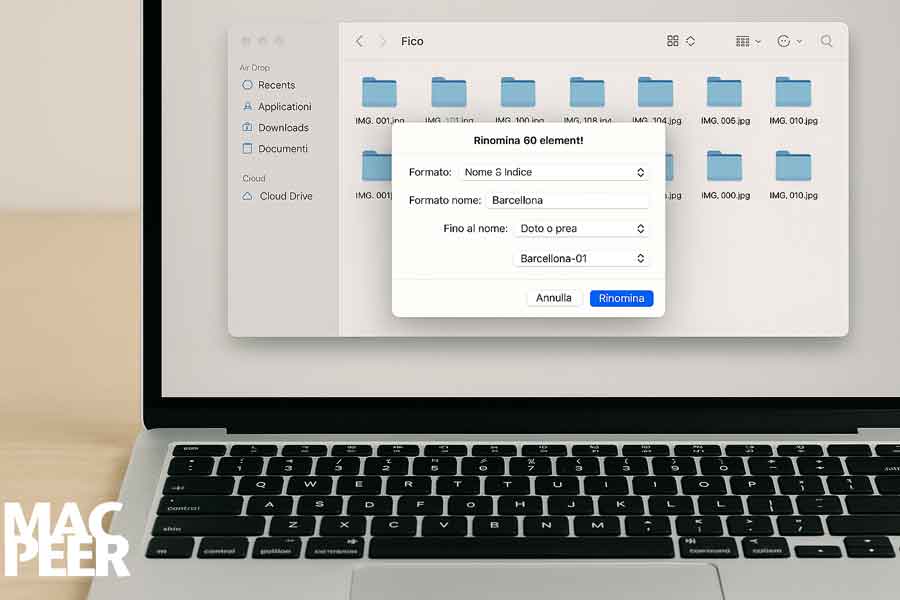
Rinominare più file in un colpo solo su macOS Sequoia?
Il Finder ha già tutto quello che serve: ecco come farlo senza app esterne
Chi usa il Mac da anni ricorda bene quando per rinominare in serie un gruppo di file servivano Automator o utility come NameChanger.
Poi, con OS X Yosemite, Apple ha introdotto una funzione tanto semplice quanto sottovalutata: la rinomina multipla direttamente dal Finder.
A distanza di dieci anni, su macOS Sequoia, quella funzione è ancora lì, perfettamente integrata e aggiornata nella grafica.
Come funziona
- Seleziona i file Nel Finder, evidenzia tutti gli elementi da rinominare (per esempio una serie di foto, o documenti di un progetto).Puoi farlo trascinando il mouse o con ⌘ + clic.
- Clic destro → “Rinomina n elementi…”Apparirà un pannello con tre opzioni distinte.È qui che avviene la magia.
- Scegli la modalità di rinomina
- Aggiungi testo: inserisce un suffisso o prefisso (es. “viaggio_” davanti ai nomi).
- Sostituisci testo: trova e sostituisce una parola o parte del nome.
- Formato: la più potente. Permette di creare nomi numerati in serie come Documento 01, Documento 02,ecc.

Un esempio pratico
Immagina di avere 60 foto chiamate
IMG_001.jpg, IMG_002.jpg …
Vuoi che diventino:
Barcellona-01.jpg, Barcellona-02.jpg, …
- Seleziona tutte le foto.
- Clic destro → Rinomina 60 elementi…
- Scegli Formato → Nome e Indice
- Digita “Barcellona” nel campo Formato nome
- Scegli dove collocare il numero (dopo o prima del nome)
Premi Rinomina.
In un istante, l’intera cartella è in ordine perfetto.
Cosa c’è di nuovo su macOS Sequoia
- Il pannello di rinomina ora mostra un’anteprima in tempo reale dei nuovi nomi.
- Funziona anche con file su iCloud Drive e cartelle condivise.
- È più stabile con i formati di immagini HEIC e RAW.
- Supporta il ripristino con ⌘Z (se cambi idea).
Alternative più avanzate
Per chi deve gestire centinaia di file complessi, esistono strumenti dedicati come:
- Renamer (interfaccia moderna, supporta regole multiple e metadati EXIF)
- A Better Finder Rename (avanzato, ma a pagamento)
Tuttavia, per la maggior parte degli utenti, il Finder basta e avanza.
Non solo è gratuito, ma è anche il metodo più sicuro, perché non sposta né altera i file originali.
Insomma… come posso rinominare più file in un colpo solo su macOS Sequoia e successivi? Risposta: con il Finder del nostro amato Mac!
Rinominare file in gruppo su Mac non richiede alcuna app aggiuntiva.
È una funzione nativa, stabile e rapidissima.
Molti la ignorano, ma è una di quelle piccole cose che rendono il Finder un ambiente davvero pensato per chi lavora con metodo.