Dai nuova vita al tuo vecchio Mac PowerPC con Leopard
Dai nuova vita al tuo vecchio Mac PowerPC con Leopard
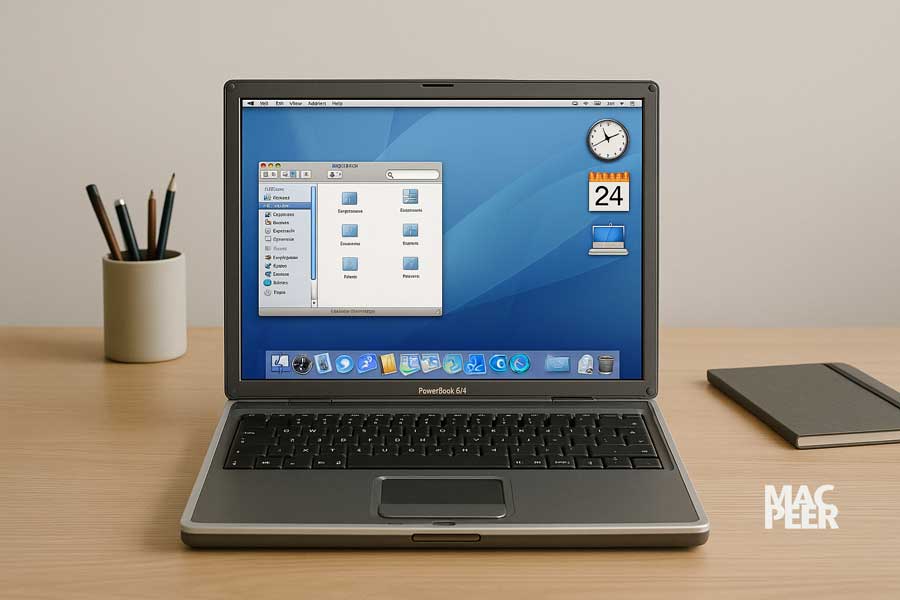
Mark Sokolovsky, su Low End Mac, mostra come un vecchio Mac con Mac OS X Leopard possa guadagnare un aspetto e un comportamento più “moderno”, simile alle versioni recenti di macOS. Con una combinazione di applicazioni e piccoli tweak, è possibile ottenere un sistema sorprendentemente attuale anche su hardware PowerPC.
1. Tiling delle finestre (Cinch Pro)
Le versioni moderne di macOS permettono di “agganciare” le finestre ai bordi dello schermo per disporle automaticamente — una funzione presente su macOS Sequoia.
Su Leopard, la stessa funzione si ottiene con Cinch Pro (file: Cinch-PowerPC.zip, 2 MB, dal repository di Low End Mac), un’app del 2009 che replica quasi perfettamente il comportamento moderno.
2. Scroll naturale (Scroll Reverser)
Scroll Reverser (file: Scroll-Reverser.zip, 250 KB) inverte la direzione di scorrimento del mouse o trackpad, rendendo identico il comportamento a quello dei Mac Intel o Apple Silicon. È particolarmente utile per chi alterna un PowerPC e un Mac più recente.
3. Scrolling con inerzia (Momentum Scrolling)
Attivabile con un semplice comando da Terminale:
defaults write com.apple.driver.AppleBluetoothMultitouch.mouse MouseMomentumScroll -bool yesSeguendo i passaggi descritti (riavvio di Dock o login), si ottiene lo “slancio” nello scorrimento, come su macOS recenti. Con GPU potenti come Nvidia GeForce 6800 Ultra, ATI Radeon X850XT o Mobility 9700 Pro, l’effetto è molto fluido.
4. Widget sul desktop
Con un piccolo trucco si possono “staccare” i widget di Dashboard e tenerli sullo sfondo:
defaults write com.apple.dashboard devmode YESDopo il logout o il riavvio, basta trascinare un widget e chiudere Dashboard tenendo cliccato: rimarrà fisso sul desktop, proprio come i widget di macOS Tahoe.
5. Click sulla scrivania per mostrare il desktop + blocco schermo (DeskShade)
L’app DeskShade aggiunge due funzioni moderne:
- clic sullo sfondo per mostrare la scrivania,
- blocco schermo senza logout.
Permette anche transizioni morbide tra sfondi. L’autore consiglia di assegnare una scorciatoia (CMD + D) per attivare il gesto. Attenzione però: quando lo schermo è bloccato, i timeout di sospensione e screensaver vengono ignorati.
6. Font di sistema “San Francisco”
Si può sostituire il vecchio Lucida Grande con il font San Francisco, usato nei macOS moderni.
Download: LucidaGrande.dfont_.zip (493 KB).
Procedura:
sudo cp /Users/(nomeutente)/Desktop/LucidaGrande.dfont /System/Library/FontsPoi basta un riavvio per vedere il nuovo font di sistema.
⚠️ Importante: fare un backup del font originale.
7. Universal Control “vintage” (Teleport)
Teleport per Mac è un pannello delle preferenze che consente di usare una sola tastiera e un solo mouse su più Mac PowerPC, copiando anche il contenuto degli appunti, proprio come Universal Control introdotto in macOS Monterey.
Low End Mac offre una guida completa all’installazione.
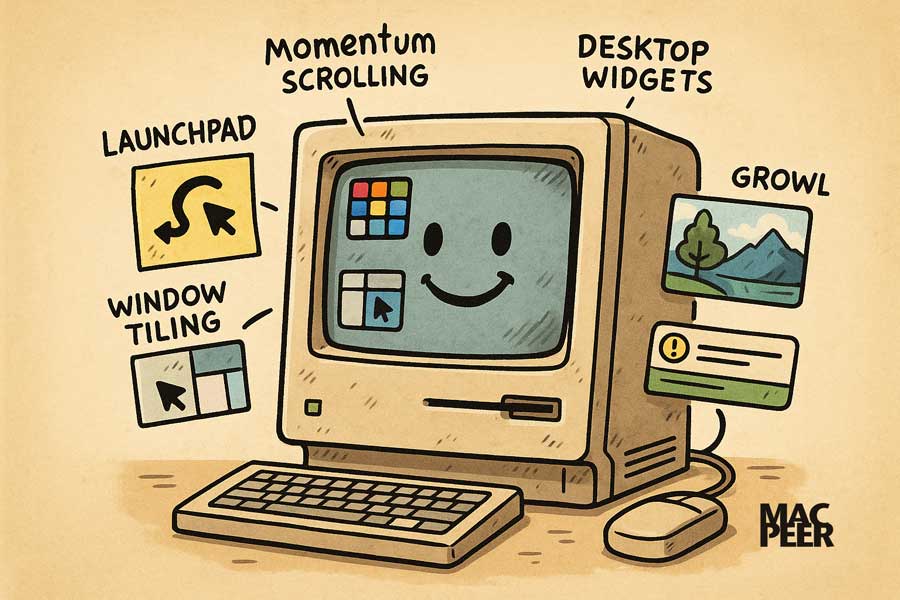
8. Notifiche in stile macOS (Growl)
Growl aggiunge un sistema di notifiche globale, con suoni e temi personalizzabili, anticipando di anni il Notification Center di macOS.
Non funziona con tutte le app, ma permette una notevole personalizzazione.
9. Un “Launchpad” per Leopard (Overflow)
L’app Overflow replica in modo leggero e funzionale il Launchpad.
Consente di:
- organizzare cartelle e collegamenti sulla sinistra,
- regolare dimensione delle icone, etichette e trasparenza.Il consumo CPU resta nullo finché non viene aperta l’app.
10. Trova il cursore (Mouse Locator)
Su OS X El Capitan la funzione “shake to find cursor” ingrandisce temporaneamente il puntatore.
Su PowerPC, Mouse Locator offre la stessa idea, mostrando un cerchio colorato o un’animazione ogni volta che si scuote il mouse o si preme una scorciatoia.
11. Bonus: “iPhone Mirroring” (simulatore iPhone 3G)
Un esperimento curioso: Run an iPhone 3G on your PowerPC Mac desktop (Sort of) mostra come simulare un iPhone 3G sullo schermo Leopard, con animazioni e suoni realistici. Non è un vero mirroring, ma offre un nostalgico effetto visivo, simile all’attuale funzione iPhone Mirroring di macOS.
Conclusione
Sokolovsky sottolinea come molte innovazioni di macOS nacquero in realtà da app o tweak sperimentali sviluppati negli anni di Leopard e Tiger. Con un po’ di pazienza e le giuste ottimizzazioni, un Power Mac G5 o un PowerBook G4 possono ancora navigare, riprodurre video brevi su YouTube e risultare sorprendentemente usabili nel 2025.
Come scrive l’autore, “l’importante è che il tuo Mac ti serva, ti piaccia e ti permetta di restare produttivo, anche vent’anni dopo”.
Fonte: Mark Sokolovsky, Give your PowerPC Leopard Mac some modern features, Low End Mac, 2025.
Fonte: Mark Sokolovsky, Give your PowerPC Leopard Mac some modern features, Low End Mac, 2025