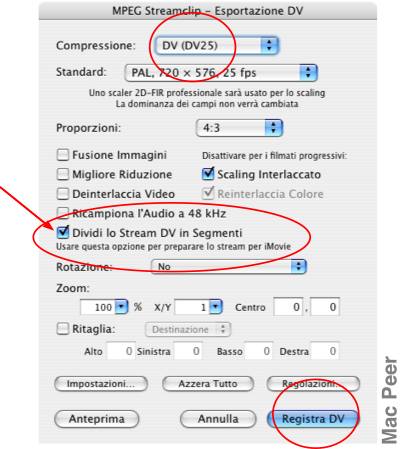
jake wrote:Altra cosa che ho notato è che non è possibile creare dei pulsanti per fare un menù e creare la selezione dellle scene … è vero?
Impostare i marcatori di capitolo
Quando guardi dei filmati su DVD, in QuickTime Player, oppure visualizzi un podcast video, spesso puoi selezionare quali scene o "capitoli" desideri vedere. Se decidi di usare il tuo filmato in un progetto iDVD, di esportalo come filmato QuickTime, oppure di condividerlo come podcast video, puoi specificare i capitoli in cui è diviso il filmato.
I marcatori di capitolo impostati in iMovie HD vengono esportati con il filmato e utilizzati da iDVD, QuickTime Player e GarageBand per creare dei menu di selezione delle scene. Se pubblichi un filmato sul Web utilizzando iWeb o lo esporti su un iPod con supporto video, i marcatori di capitolo ti permettono di usare i controlli di riproduzione per saltare tra le scene.
Per impostare i marcatori di capitolo:
Sposta il cursore di riproduzione sul punto in cui desideri che inizi un nuovo capitolo.
IMPORTANTE: non puoi aggiungere un marcatore di capitolo proprio all'inizio o alla fine del filmato (iMovie HD aggiunge automaticamente un marcatore capitolo iniziale all'inizio di ogni filmato). Si sconsiglia, inoltre, di aggiungere un marcatore capitolo in una transizione o un secondo prima di una transizione o di un altro marcatore capitolo. In questo caso, altre applicazioni potrebbero avere difficoltà a riconoscere i marcatori.
Fai clic sul pulsante Capitoli e poi su "Aggiungi marcatore".
Suggerimento: per aggiungere rapidamente un marcatore capitolo, puoi anche scegliere Marcatori > Aggiungi marcatore capitolo.
Inserisci un titolo di capitolo accanto alla miniatura che appare nel pannello Capitoli.
Nel visore timeline, i marcatori capitolo appaiono come diamanti gialli.
Per rimuovere un marcatore capitolo, selezionalo nel visore timeline e poi scegli Marcatori > Elimina marcatore capitolo. Puoi selezionare il marcatore capitolo anche nel pannello Capitoli e poi fare clic su "Rimuovi marcatore".
Per esportare il filmato con i marcatori di capitolo, usa il comando Condivisione > iDVD, Condivisione > iWeb, Condividi > iPod oppure Condivisione > QuickTime.
IMPORTANTE: quando condividi il progetto iMovie come filmato QuickTime utilizzando l'opzione "Massima qualità", iMovie HD non include i marcatori capitolo nel filmato QuickTime.
Argomenti correlati:
Esportare un filmato in iDVD
____
Esportare un filmato in iDVD
Quando il filmato è pronto, iMovie HD può esportarlo automaticamente in un progetto iDVD che potrai masterizzare su un DVD. Puoi successivamente guardare il disco su un televisore utilizzando un lettore DVD o sullo schermo del computer con Apple DVD Player.
Nota: prima di esportare il filmato su iDVD, puoi aggiungervi marcatori di capitolo in modo che gli spettatori possano rivedere rapidamente sezioni diverse del filmato su DVD. Se hai aggiunto dei marcatori capitolo, questi vengono esportati con il filmato e puoi utilizzarli per aggiungere dei menu di selezione delle scene al progetto iDVD.
iDVD non è supportato da tutti i computer. Per informazioni, consulta la documentazione fornita con il computer.
Per esportare il filmato in iDVD:
Scegli Condivisione > iDVD.
Fai clic sul riquadro "Condividi solo i clip selezionati" se desideri condividere solo i clip selezionati.
Fai clic su Condividi.
iDVD viene aperto e il filmato appare in un nuovo progetto di iDVD.
Per ulteriori informazioni sull'uso di iDVD, scegli Aiuto > Aiuto iDVD quando iDVD è aperto.
Suggerimento: puoi esportare automaticamente un video dalla videocamera in iDVD utilizzando la funzionalità Magic iMovie.
Argomenti correlati:
Impostare i marcatori capitolo per iDVD
Creare un filmato automaticamente con Magic iMovie

 ).
).
 :
: