Page 1 of 1
Forse non tutti sanno che... iPad, iPod, iPhone
Posted: Tue Jan 08, 2013 7:21 am
by Klaus
L'app Calcolatrice, integrata in iOS, presenta una serie di tasti utilizzabili per le operazioni matematiche più semplici.
Ruotando il dispositivo in modalità landscape appariranno sullo schermo tutti i tasti che consentono le operazioni di una calcolatrice scientifica
morale: inutile acquistare app per calcoli scientifici
Scarica Pagine PDF da Wikipedia (con iPad)
Posted: Sun Jan 27, 2013 3:21 am
by avrobay
Forse non tutti sanno che...
Per convertire con iPad una pagina
WIKIPEDIA in formato PDF e scaricarla, non abbiamo bisogno di alcuna APP (app che invece risulta utile per il download di altre pagine web generiche - è il caso
InstaWeb).
Basta fare tap su "Scarica come PDF":
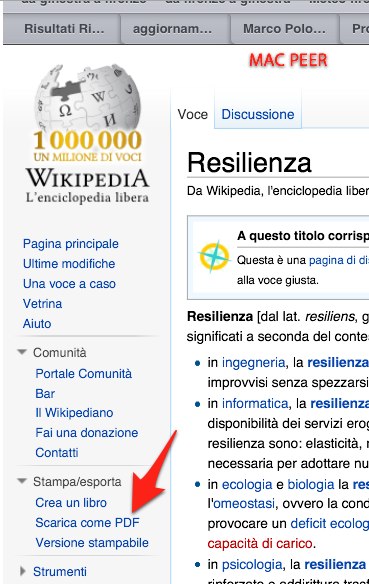
e attendere la conversione.
Sarà la stessa pagina Wikipedia ad avvertirci dell'avvenuta conversione.
Noi dovremo fare tap su "Scarica File"
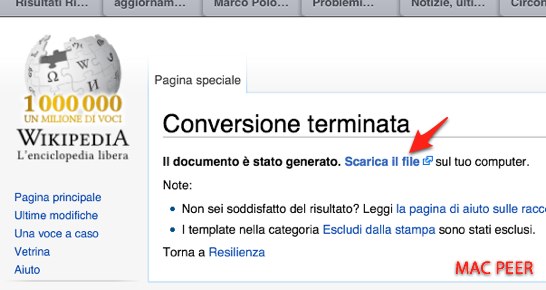 Il PDF, una volta aperto...
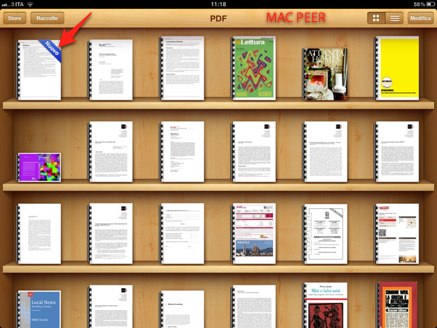
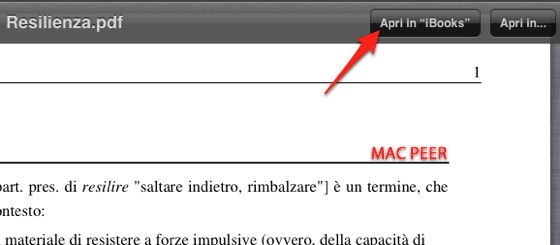 ...potrà anche essere archiviato nella libreria iBooks, facendo tap "Apri in iBooks":
iPad - Aggiungi a Home
Posted: Sun Apr 28, 2013 3:37 am
by avrobay
Con iPad, iPhone e iPod è possibile aggiungere un indirizzo web alla schermata Home.
La funzione si chiama appunto "Aggiungi a Home".
1) Tocca il tasto "Condividi"
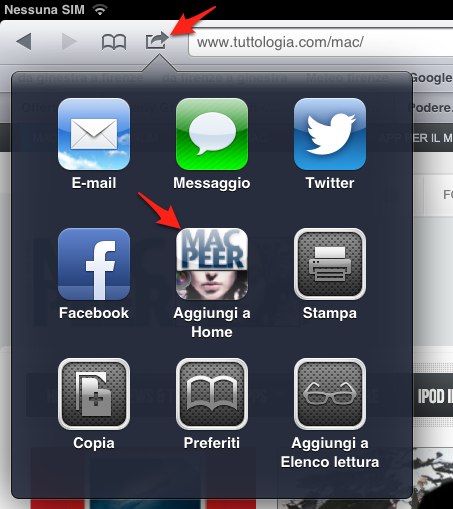 2) Aggiungi a Home
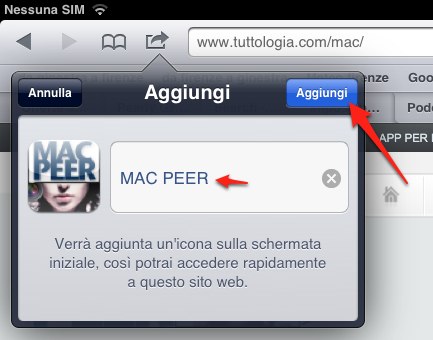
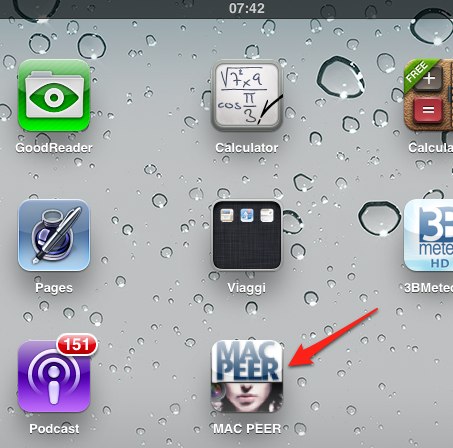
Ecco che l'icona del sito (in questo caso, naturalmente: Mac Peer!)
si presenta sulla schermata tra le altre App.
Nota: le schermate si riferiscono ad un iPad mini