Page 1 of 2
Aumento capacità disco C [utilizzando Wmware Fusion]
Posted: Mon Nov 16, 2009 6:32 am
by abgian
Ciao a tutti, qualcuno sa dirmi come posso aumentare la capacità del disco C di Windows virtuale utilizzando Wmware Fusion?
Grazie
Posted: Mon Nov 16, 2009 7:05 am
by abgian
OK fatto!!
Posted: Tue Nov 17, 2009 2:00 am
by Peterpan
Come, di grazia ?
Magari puo' essere utile a qualcuno, che ne pensi ?
Posted: Tue Nov 17, 2009 2:43 am
by abgian
Hai ragione.
In effetti credevo di aver risolto, ma è solo teoria. Sulle impostazioni lo spazio attribuibile al disco virtuale è 150 gb, mentre sulle proprietà di C rimangono sempre 40 gb
Boh... non so come sia possibile...
Posted: Tue Nov 17, 2009 2:51 am
by flashcream
perchè hai fatto solo metà dell'opera.
apri l'aiuto di fusion e digita: ridimensionamento disco rigido. buon lettura.
Posted: Tue Nov 17, 2009 10:42 am
by abgian
Ciao, così avevo fatto, spegnendo la macchina virtuale, ecc... ma sempre 40 gb segna il mio disco c.
Non ci son santi che possa vedere i 160 gb indicati
Posted: Tue Nov 17, 2009 9:14 pm
by flashcream
spegnere??????
insisto: hai fatto esattamente metà dell'opera. leggi meglio l'aiuto e fai in windows quello che devi fare. (operazione che, come immaginerai, non interessa questo forum).
Posted: Wed Nov 18, 2009 9:28 am
by abgian
Ciao, questo è quanto trattato sul ridimensionamento, che ho eseguito:
"Ridimensionamento di un disco rigido
È possibile ridimensionare un disco rigido virtuale utilizzando la finestra Impostazioni.
1.
Se la macchina virtuale è spenta o disattiva, selezionare la macchina virtuale nella finestra Libreria macchina virtuale e fare clic su [Impostazioni].
È impossibile modificare le impostazioni mentre la macchina virtuale è attiva o sospesa.
2.
Sotto Dispositivi rimovibili, nella finestra Impostazioni, selezionare [Dischi rigidi].
3.
Utilizzare il cursore [Dimensione disco] per regolare la nuova dimensione.
4.
Impostare una delle seguenti opzioni.
Opzione
Descrizione
Prealloca spazio su disco
L'opzione consente di migliorare le prestazioni dalla macchina virtuale. Tuttavia, assegnando tutto lo spazio su disco, non sarà più possibile utilizzare la funzionalità di riduzione del disco di VMware Tools. L'assegnazione di tutto lo spazio su disco è un'operazione irreversibile che richiede molto tempo e necessita dello spazio su disco fisico specificato per il disco virtuale.
Dividi in documenti da 2GB
Alcuni file system, come FAT e UFS, non sono in grado di supportare documenti molto grandi. Selezionare questa opzione se la macchina virtuale deve essere utilizzata su un disco rigido con un file system che non supporta documenti molto grandi. Questa opzione consente di dividere il disco virtuale in documenti da 2GB.
5.
Fare clic su [Registra modifiche].
VMware Fusion mostra una finestra di stato mentre ricostruisce il disco virtuale.
Per altro non saprei cosa fare di più! Non mi pare di aver visto ulteriori argomenti
Grazie
Posted: Wed Nov 18, 2009 9:44 am
by flashcream
non leggi. semplice.
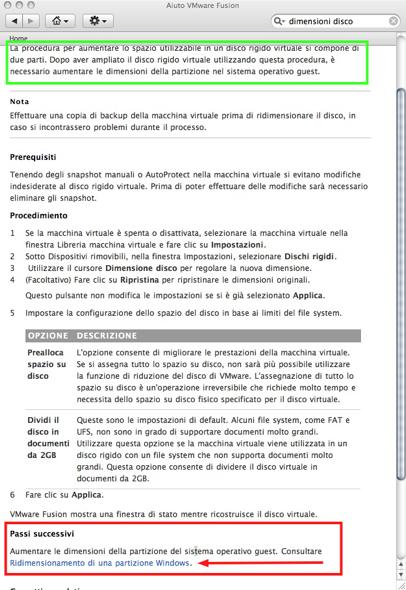
Posted: Wed Nov 18, 2009 10:01 am
by abgian
Scusami ma ti devo contraddire, o meglio, nel mio help in linea questo non c'è.
Se sapessi come fare, ti manderei un immagine dell'help in linea...