Dall'aiuto MAIL:
Rinominare, spostare o eliminare una casella
Puoi riorganizzare le tue caselle in Mail. Le caselle sono elencate in ordine alfabetico.
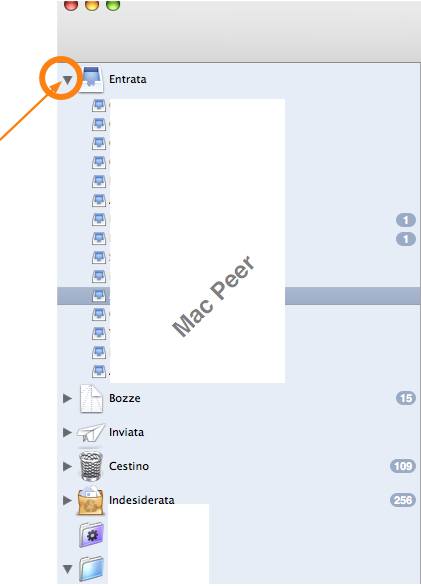
Apri Mail. Se non riesci a vedere le caselle, scegli "Vista" > "Mostra caselle".
Per modificare il nome di una casella, selezionala e scegli "Casella" > "Rinomina". Immetti il nuovo nome e fai clic su OK. In alternativa, fai doppio clic sul nome della casella nell'elenco delle caselle.
Per spostare una casella, trascinala in una nuova ubicazione.
Suggerimento: se trascini una casella da un account IMAP a una casella locale, viene inserita una copia della casella e il relativo contenuto sul computer. Questo è un ottimo modo per eseguire il backup dei messaggi in un account IMAP. Analogamente, se trascini una casella da una casella locale a un account IMAP, la casella e il relativo contenuto vengono copiati sul server di posta. Questo è un modo comodo per avere i messaggi a disposizione se sei in viaggio e desideri accedere alla posta utilizzando IMAP.
Per creare una copia della casella piuttosto che spostarla, tieni premuto il tasto Opzione mentre trascini la casella.
Per eliminare una casella, selezionala e scegli "Casella" > "Elimina".
Per visualizzare le caselle con icone piccole, fai clic mantenendo premuto il tasto Ctrl su una casella per visualizzare il menu di abbreviazione.
Per modificare una casella in cui si trovano bozze, messaggi e-mail inviati, messaggi e-mail eliminati o posta indesiderata, seleziona la casella che vuoi utilizzare, quindi scegli "Casella" > "Usa questa casella per" > "Bozze", "Inviata", "Cestino" o "Indesiderata".
Attenzione: non rinominare, non spostare e non eliminare una casella nel Finder. Se esegui una di queste azioni, è possibile che le modifiche apportate non figurino in Mail. Utilizza sempre l'applicazione Mail per assegnare nuovi nomi, spostare o eliminare una casella.
Non puoi rinominare una casella IMAP quando il tuo account non è in linea, se il nome della casella che vuoi utilizzare già esiste, se nel nome hai utilizzato caratteri non consentiti dal tuo server oppure per altri motivi legati al server.
Non puoi cambiare l'ordine delle caselle come all'interno di un account, puoi solo spostarle dentro o fuori ad altre caselle o account.
Se un messaggio indica che non puoi eliminare una casella, potresti non avere i privilegi per eliminare la casella da "Sul mio Mac" oppure potrebbero esservi dei motivi legati al server o al network. Per conoscere quali sono i tuoi privilegi per una casella, seleziona la casella (posizionata in Libreria/Mail/Mailboxes nella cartella di inizio), quindi scegli "Archivio" > "Ottieni informazioni". Fai clic sul triangolo accanto a "Proprietario e permessi" per visualizzare informazioni sui privilegi per la casella. Apporta le modifiche necessarie.
In caso di problemi nell'eliminazione di una casella IMAP sul server, contatta l'ISP.
*****
Scegliere la visualizzazione delle caselle
Le caselle vengono mostrate in un elenco posto a lato della finestra del visore di Mail. Puoi scegliere di mostrare o nascondere le caselle. Puoi anche modificare la dimensione delle icone visualizzate nell'elenco di caselle.
Per mostrare o nascondere l'elenco di caselle, scegli "Vista" > "Mostra caselle" o "Nascondi caselle".
Per modificare la dimensione delle icone visualizzate nell'elenco di caselle, fai clic mantenendo premuto il tasto Ctrl sull'elenco di caselle e scegli "Usa icone piccole per le caselle" dal menu contestuale.
Per cambiare le caselle utilizzate per bozze, posta inviata, posta eliminata o posta indesiderata per un account IMAP, seleziona una casella e quindi scegli "Casella" > "Usa questa casella per" > "Bozze", "Inviata", "Cestino" o "Indesiderata".
Quando indichi una casella IMAP come una delle caselle "speciali" in Mail, le altre applicazioni di posta elettronica la riconosceranno. Ciò è utile se usi più applicazioni di posta elettronica per ricevere la posta da un solo account, e ciascuna delle applicazioni presenta un nome diverso per una casella (ad esempio, la casella "Cestino" potrebbe essere chiamata "Messaggi eliminati" in un'altra applicazione).
****
Facci sapere!