Page 16 of 39
Posted: Mon Oct 09, 2006 9:05 am
by eziardo
Rollei wrote:
click + maiuscole funziona soltanto al ritorno...
... vero

meigel wrote:
Però funziona con click + Tasto Funzione... sia per Dashboard che per Exposé
a me no, anzi exposè non parte nemmeno ...

??:
Posted: Mon Oct 09, 2006 9:10 am
by eziardo
Inoltre non tutti sanno che...
…Se premete il tasto
alt insieme ad uno dei tre comandi audio del tastierino a destra, si apre il controllo suono delle preferenze ....

.
Posted: Mon Oct 09, 2006 9:14 am
by meigel
eziardo wrote:meigel wrote:
Però funziona con click + Tasto Funzione... sia per Dashboard che per Exposé
a me no, anzi exposè non parte nemmeno ...
??:
Scusa, sono stato impreciso... ovviamente il sistema che ho indicato funziona solo se in Preferenze di Sistema i Tasti Funzione sono impostati per far partire Dashboard ed Exposé.

Posted: Mon Oct 09, 2006 9:19 am
by meigel
eziardo wrote:Inoltre non tutti sanno che...
…Se premete il tasto
alt insieme ad uno dei tre comandi audio del tastierino a destra, si apre il controllo suono delle preferenze ....
Questo è comodissimo per aprire al volo le preferenze audio... grazie mille, non lo conoscevo!
E ho appena scoperto che ALT + F14(oppure F15) apre le preferenze monitor: infatti F14 e F15 regolano la luminosità del monitor (almeno sul mio iMac)
Posted: Mon Oct 09, 2006 9:27 am
by avrobay
eziardo wrote:Inoltre non tutti sanno che...
…Se premete il tasto
alt insieme ad uno dei tre comandi audio del tastierino a destra, si apre il controllo suono delle preferenze ....
.
Grazie Eziardo, non lo sapevo e mi farà un gran comodo!
Posted: Mon Oct 09, 2006 9:41 am
by Hartz
Forse non tutti sanno che...
…è possibile mettere un URL nel Dock
senza che assuma l'icona della spirale, ma dandogli un'icona a piacere.
Si incomincia creando sulla scrivania (o in qualunque altro posto) una cartella con un nome del tipo URLnelDock.
Ora si naviga nella rete fino a che si raggiunge un sito di cui si desidera conservare l'indirizzo (URL) nel Dock.
Si trascina questo URL nella cartella appena creata dove comparirà come un file con estensione .webloc (web location).
Ora si cerca un'immagine che ricordi visivamente il sito che si vuole mettere nel Dock.
Premendo i tasti Maiuscolo Mela Controllo 4 si ritaglia la porzione di immagine che interessa (possibilmente di forma quadrata), che viene automaticamente copiata nella Clipboard.
Ora si va alla cartella URLnelDock, la si apre, si seleziona il file .webloc e con Mela I si apre la finestrella di informazioni.
Nell'angolo in alto a sinistra si seleziona l'icona (che porta la scritta @HTTP) e si preme Mela V per incollare l'immagine.
Si chiude la finestra di informazioni.
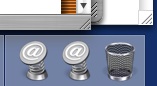
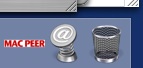
Ora che il file .webloc ha l'immagine desiderata lo si trascina nel Dock (vicino al Cestino).
Ecco com'era la situazione prima della cura…
… e dopo:
:vecchietto:
.....
Posted: Mon Oct 09, 2006 10:03 am
by sergiomac
..Grazie Hartz ..
Grande

.....

:smt024

.....
Re: .....
Posted: Mon Oct 09, 2006 10:04 am
by Hartz
sergiomac wrote: ..Grazie Hartz
Prego!… e la tua icona è più bella della mia…
H
Posted: Mon Oct 09, 2006 10:30 am
by sergiomac
[quote="Gran Maestro"]Una novità (poco nota) introdotta con l'aggiornamento di Tiger a 10.4.8
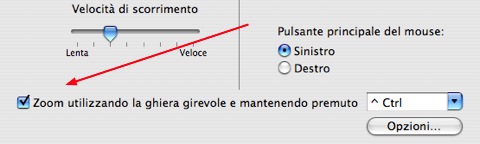
Comodo e personalizzabile (abilitata di default).
Non mi sembra sia stata ancora segnalata. ]
Grazie Gran Maestro veramente utile....

Posted: Tue Oct 10, 2006 1:00 am
by Ismene
Hartz wrote:Forse non tutti sanno che...
…è possibile mettere un URL nel Dock senza che assuma l'icona della spirale, ma dandogli un'icona a piacere.
:vecchietto:
Hartzie!! Ci sono riuscita!! Ecco l'iconetta per l'indirizzo Mac Peer!!

Grazie per il tutorial!