Page 11 of 39
Posted: Sat Jun 10, 2006 9:48 am
by Hartz
Forse non tutti sanno che…
Perché il disco possa lavorare senza essere soffocato dai dati è essenziale che lo spazio libero sull'HD non scenda al di sotto del 10 - 15%.
Per conoscere la percentuale di spazio occupato sul disco si può ricorrere al Terminale.
Basta andare in Applicazioni-->Utility, lanciare il Terminale e digitare
df -hl seguito da
Invio e si otterrà qualcosa di simile a questo:
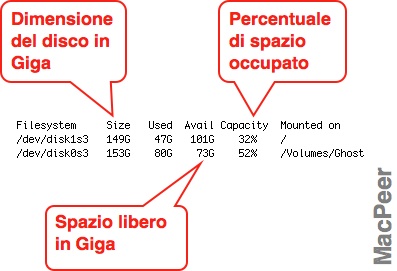
Nella figura compaiono due righe di dati perché sono due gli HD interni (il comando
df sta per "disk free").
:vecchietto:
Posted: Sat Jun 10, 2006 11:05 pm
by Kratork
ghgh il mio hd del powerbook è occupato al 96%

infatti è giorni e giorni che svuoto e masterizzo, ma c'è sempre qualcuno che mi porta qualcosa di bello che vanifica i miei sforzi
forse non tutti sanno che il mac è completamente utilizzabile solo tramite tastiera ( il che risulta molto utile in caso di "rottura" del mouse o affini)
per una lista completa delle azioni
preferenze di sistema-->
tastiera e mouse-->
abbreviazioni da tastiera
oppure chiedete aiuto all'aiuto mac

Posted: Sat Jun 10, 2006 11:16 pm
by meigel
Kratork wrote:infatti è giorni e giorni che svuoto e masterizzo, ma c'è sempre qualcuno che mi porta qualcosa di bello che vanifica i miei sforzi
:lollissimo:
Posted: Sun Jun 11, 2006 10:10 pm
by Gran Maestro
Ottimo thread Avro, l'ho notato solo ora..

Vediamo se riesco a dare anche io un mio piccolo contributo, giuro che prima di scrivere ho letto tutte le 11 pagine presenti senza vederlo.

Sia in Safari, che in Firefox, la barra di spazio permette di fare scorrere la pagina visualizzata verso l'alto.
Naturalmente, Shift + barra spazio permettono di invertire la direzione.
Ciauzz
/P
Posted: Mon Jun 12, 2006 1:44 am
by Hartz
Gran Maestro wrote:Sia in Safari, che in Firefox, la barra di spazio permette di fare scorrere la pagina visualizzata verso l'alto.
Naturalmente, Shift + barra spazio permettono di invertire la direzione.
Ottima questa, non la sapevo…
Grazie!
:vecchietto:
Posted: Mon Jun 12, 2006 2:36 am
by gnombyX
Posted: Mon Jun 12, 2006 8:01 am
by Kratork
allora usa questa
è ancora più leggera ( infati se noti, così top consuma 1,2% circa di cpu, contro gli 11 o 12 soliti
)
Posted: Mon Jun 12, 2006 8:04 am
by gnombyX
[quote="Kratork"]
allora usa questa
è ancora più leggera ( infati se noti, così top consuma 1,2% circa di cpu, contro gli 11 o 12 soliti ]
questa mi mancava.
grazie Kratork

Posted: Mon Jun 12, 2006 9:01 am
by Hartz
[quote="Kratork"]usa questa
è ancora più leggera ( infati se noti, così top consuma 1,2% circa di cpu, contro gli 11 o 12 soliti ]
Kra, non so se sia importante ma penso che l'ultima parte che indica il numero di processi da sorvegliare debba essere
con uno spazio tra la n e il numero e cioè così:……
-n 30
:vecchietto:
EDIT: sorry, come non detto: funziona ugualmente con -n30 e con -n 30
Posted: Mon Jun 12, 2006 10:06 am
by Hartz
Aggiungo che per chiudere top basta premere q (minuscolo!).
:vecchietto: